Erweitern Sie Ihre Reichweite mit LinkedIn Open to Work
Steigern Sie die Sichtbarkeit von Recruitern mit LinkedIn „Open to Work“. Lernen Sie, Ihr Profil zu optimieren, herausragende Nachrichten zu erstellen und Automatisierung für eine schnellere Jobsuche zu nutzen.

LinkedIn Open To Work ist eine Profilfunktion, die Ihrem Header ein grünes Abzeichen oder ein privates Signal hinzufügt. Es verwandelt Ihr Profil von einer passiven Broschüre in einen Aushang für Personalvermittler.
Wie LinkedIn Open To Work Verfügbarkeit signalisiert
Stellen Sie sich ein Schaufenster vor, das mit einem „Open“-Schild erleuchtet ist. Dieses kleine Abzeichen auf Ihrem Profil tut genau das und zeigt jedem, dass Sie auf dem Markt sind.
Diese Anpassung versorgt den Algorithmus von LinkedIn mit den richtigen Signalen, sodass Sie bei Suchen nach Rollen, die zu Ihren Fähigkeiten passen, nach oben steigen. Hier ist, was wir als Nächstes behandeln werden:
Die richtige Sichtbarkeitsmoduswahl zum Ausbalancieren von Diskretion und Reichweite
Angabe von Jobtiteln, Standorten und Startterminen für treffsichere Übereinstimmungen
Abwägen von Vorteilen wie höheren Suchergebnissen gegen mögliche Kompromisse
Erstellen von Nachrichten und Vorlagen für verschiedene Zielgruppen
Automatisierung der Kontaktaufnahme und Planung von Posts mitPostline.ai
In Deutschland hat die Nutzung von LinkedIn unter Arbeitgebern und Personalvermittlern dramatisch zugenommen. Regionale Daten und sekundäre Studien zeigen eine starke berufliche Durchdringung in ganz Europa, die die deutschen Einstellungs-Trends prägt. Diese Statistiken können Sie bei SQ Magazine erkunden.
Das Einstellen Ihrer Open To Work-Einstellungen ist genauso wichtig wie das Verfeinern Ihres Lebenslaufs. Als Nächstes zeigen wir Ihnen, wie Sie dies von einem Desktop und einem Handy aus aktivieren, Ihre Auffindbarkeit optimieren, lokale Fallstricke umgehen und im Einklang mit Markterwartungen bleiben.
LinkedIn führte Open To Work im 2020 ein und verzeichnete unter Arbeitssuchenden einen starken Anstieg der Nutzung.
Seitdem haben Millionen von Fachleuten es genutzt, um sich Gehör zu verschaffen und vor die richtigen Einsteller-Teams zu kommen.
Schnellere Entdeckung durch die LinkedIn Recruiter Plattform
Klares Signal von Rollenpräferenzen und Arbeitsstil
Intelligentere Übereinstimmungen durch den Algorithmus der Plattform
Dieses einfache Abzeichen wird zu einem starken Karrieresignal, wenn Sie den Kontext verstehen.
Mit diesen Grundlagen zeigen wir Ihnen, wie Sie den richtigen Modus wählen und Ihre Einstellungen feinabstimmen können.
Als Nächstes: schrittweise Einrichtungsanleitungen, ein Vergleich von Frame gegenüber privatem Signal und Taktiken zur Automatisierung von Posts mit Postline.ai.
Verständnis von Open To Work-Signalen
Stellen Sie sich vor, Sie gehen an einem Schaufenster vorbei und sehen darin ein leuchtendes „Open“-Schild. Auf LinkedIn funktioniert Ihr Open to Work-Abzeichen auf genau die gleiche Weise. Es zeigt Personalvermittlern sofort an, dass Sie für neue Gelegenheiten offen sind.
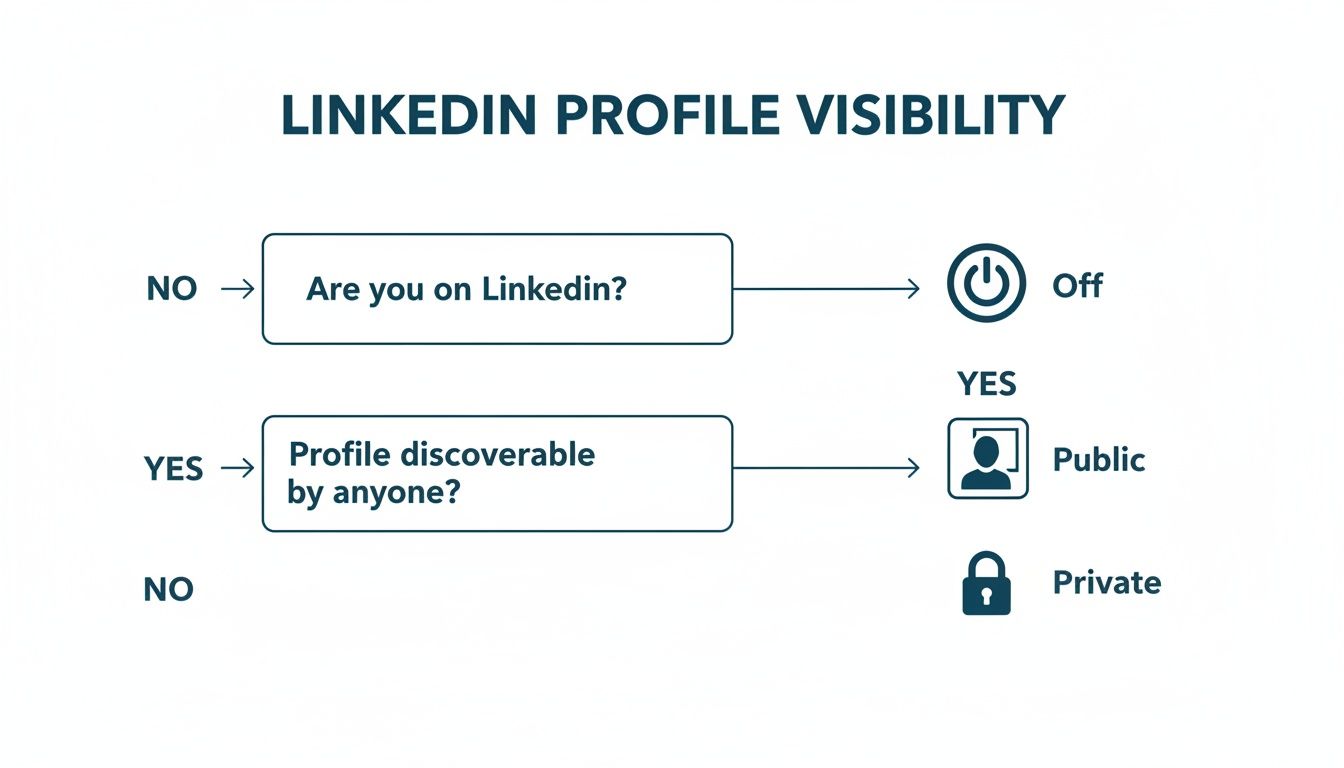
Sie haben zwei Sichtbarkeitsmodi zur Auswahl: ein öffentliches grünes Fotorahmen oder ein privates Signal, das nur für Personalvermittler sichtbar ist. Stellen Sie sich den Fotorahmen als Neonplakatwand und das private Signal als diskretes Memo vor. Auf jeden Fall entscheiden Sie, wer über Ihre Jobsuche informiert wird.
Fotorahmen umhüllt Ihr Profilbild in Grün und kann Ihre Ansichten um bis zu 73% steigern.
Nur privates Signal hält Ihre Suche unter dem Radar und weckt gezielte Gespräche mit Einstellungsleitern.
Das System von LinkedIn behandelt beide Modi als Signale und passt Ihr Ranking in Suchergebnissen entsprechend an. Recruiter, die das kostenpflichtige LinkedIn Recruiter-Tool verwenden, erkennen private Signale zuerst, während der grüne Rahmen Aufmerksamkeit in Ihrem gesamten Netzwerk erregt.
Ein Mid-Level-Software-Ingenieur beispielsweise schaltete den öffentlichen Rahmen ein und verzeichnete einen 150%-Anstieg an Profilansichten innerhalb von 48 Stunden. Dieser Anstieg führte innerhalb von nur fünf Tagen zu drei Vorstellungsgesprächen.
Wie Signale die Sichtbarkeit beeinflussen
Wenn Sie sich nur für Recruiter entscheiden, kennzeichnet LinkedIn Ihr Profil im Hintergrund. Dieses versteckte Tag drängt Sie an die Spitze der Suchergebnisse für Einstellungsleiter. Laut Branchendaten kann dieses diskrete Signal Ihre Rücklaufquote verdreifachen.
Verschiedene Branchen und Regionen haben ihre eigenen Normen. In datenschutzsensiblen Bereichen bevorzugen viele Fachleute die Option nur für Recruiter. In offeneren Branchen kann ein sichtbares Abzeichen Gespräche über ein breiteres Netzwerk hinweg entfachen.
„Die richtige Sichtbarkeitsmoduswahl ist wie das richtige Werkzeug für die Aufgabe zu wählen – sie prägt das Verhalten von Recruitern auf den ersten Blick.“
Unten finden Sie eine Infografik, die zeigt, wann Sie welche Einstellung basierend auf Ihrer Karrierephase und Ihren Datenschutzbedürfnissen verwenden sollten.
Vergleich von Fotorahmen- versus privatem Signal-Modus
Diese Tabelle zeigt die wichtigsten Unterschiede zwischen dem sichtbaren Open to Work-Fotorahmen und dem nur für Personalvermittler sichtbaren Privatsignal auf, um den Lesern zu helfen, den richtigen Modus für ihre Ziele auszuwählen.
Funktion | Fotorahmen | Nur privates Signal |
|---|---|---|
Sichtbarkeit | Öffentliche Profilplakette | Verborgen vor Kollegen |
Zielgruppe | Gesamtes Netzwerk | Recruiter mit LinkedIn Recruiter |
Privatsphäre-Niveau | Niedrig | Hoch |
Recruiter-Suchschub | Höherer initialer Anstieg | Konstante zielgerichtete Reichweite |
Kollegenwahrnehmung | Sehr offen | Diskret |
Indem Sie diese Modi nebeneinander vergleichen, können Sie entscheiden, ob breitere Sichtbarkeit oder diskrete Ansprache besser zu Ihrer Jobsuche-Strategie passt.
Fallstudienbeispiel
Ein Junior-Marketing-Manager in Berlin wählte die Einstellung nur für Recruiter und sah, wie ihre InMail-Antworten um 200% stiegen. Innerhalb von zwei Wochen sicherte sie sich zwei Vorstellungsgespräche bei führenden lokalen Unternehmen.
Dieses reale Szenario zeigt, wie Datenschutz und Präzision zusammenarbeiten können, um Ergebnisse zu liefern.
Maximierung von Recruiter-Übereinstimmungen
Kombinieren Sie Ihren gewählten Modus mit Ihrem Karrierelevel und den Branchenerwartungen. Techniker profitieren oft während Einstellungsbooms vom öffentlichen Rahmen, während Finanz- oder Rechtsexperten einen zurückhaltenderen Ansatz bevorzugen können. Im Laufe der Zeit werden beide Einstellungen getestet und zeigen, welche die besten InMail-Antworten erzielen.
Feedback von Recruitern und Netzwerk-Engagement überprüfen, um zu sehen, ob Ihr Modus funktioniert.
Drehen Sie jeden Quartal zwischen öffentlicher und privater Option, um Antwortquoten zu vergleichen.
Erstes Open To Work Setup
Ihr Open to Work-Signal auf LinkedIn live zu schalten, geht schnell sowohl auf dem Desktop als auch auf Mobilgeräten. Folgen Sie diesen Schritten, um in nur wenigen Klicks zu aktivieren und zu konfigurieren.
Auf der LinkedIn-Desktop-Seite beginnen Sie, indem Sie oben rechts auf Ihr Profilfoto klicken und Profil anzeigen auswählen. Klicken Sie dann unter Ihrer Überschrift auf Open to Work hinzufügen, um das Setup-Panel zu öffnen.
Klicken Sie auf Ihr Ich-Symbol oben rechts.
Wählen Sie Profil anzeigen im Dropdown-Menü.
Klicken Sie auf Open to Work hinzufügen (oder das Stiftsymbol, wenn es bereits aktiv ist).
Geben Sie bis zu 5 Jobtitel, bevorzugte Standorte und Arbeitstypen ein.
Desktop-Konfiguration
Wählen Sie zwischen dem grünen Rahmen oder einer Benachrichtigung nur für Recruiter, um zu steuern, wer Ihren Status sieht.
Unter Sichtbarkeit wählen Sie Öffentlich oder Nur für Recruiter abhängig von Ihren Datenschutzbedürfnissen.
Öffentlich: Ihr gesamtes Netzwerk sieht das grüne Abzeichen.
Nur für Recruiter: Nur Recruiter, die LinkedIn Recruiter nutzen, sehen, dass Sie offen sind.
Speichern Sie alle Änderungen in einem Durchgang, um zu verhindern, dass Umschaltungen zurückgesetzt werden. Profi-Tipp: Aktualisieren Sie Ihre Seite danach, um zu bestätigen, dass Ihr Abzeichen live ist.
Einrichtung auf Mobilgeräten
Öffnen Sie die LinkedIn-App und tippen Sie auf Ihr Profilbild, wählen Sie dann Profil anzeigen. Scrollen Sie zu Open to und wählen Sie Einen neuen Job finden.
Füllen Sie die gleichen Jobtitel, Standorte und Arbeitstypen aus, die Sie auf dem Desktop festgelegt haben. Stellen Sie schließlich die Sichtbarkeit ein und tippen Sie oben auf Speichern. Dies synchronisiert sich sofort auf allen Ihren Geräten.
Das Konfigurieren von Einstellungen in einem Durchgang reduziert die Fehlanpassung zwischen Desktop und Mobilgeräten.

Der obige Screenshot zeigt das Open to Work-Einstellungen-Panel, in dem Sie Jobtitel, Standorte und Arbeitstypen in einem einzigen Dashboard aktualisieren können.
Versteck-Modus-Umschaltung
Möchten Sie das öffentliche Abzeichen ausschalten? Bearbeiten Sie einfach Ihr Open to Work-Abzeichen und stellen Sie Sichtbarkeit auf Nur für Recruiter ein. Dies verbirgt den grünen Rahmen vor Kollegen, hält aber Recruiter informiert.
Tipps zur Vermeidung von Fallstricken
Speichern Sie nicht ein Feld nach dem anderen – vervollständigen Sie alles, bevor Sie auf Speichern tippen.
Verwenden Sie Jobtitel, die genau zu Recruiter-Suchen passen.
Bestätigen Sie Ihre Auswahl durch eine schnelle Profilaktualisierung.
Für eine tiefere Auseinandersetzung mit der Anpassung Ihres Arbeitsstatus sehen Sie sich unseren Schritt-für-Schritt-Leitfaden an.
Felderklärungen
Jobtitel: Definieren Sie die Rollen, die Sie wollen – das beeinflusst direkt die Suchergebnisse.
Standorte: Bis zu 5 Bereiche sorgen dafür, dass Sie in wichtigen Märkten erscheinen.
Startdatum: Wählen Sie Sofort oder Flexibel, um Recruiter-Erwartungen zu setzen.
Arbeitstypen: Lassen Sie Recruiter wissen, ob Sie Vor Ort, Hybrid oder Remote bevorzugen.
Beschäftigungsarten: Wählen Sie Vollzeit, Teilzeit, Vertrag oder Praktikum für präzise Filterung.
Best Practices zum Speichern
Überprüfen Sie alle Einträge, um Tippfehler zu vermeiden.
Speichern Sie Einstellungen in einer Sitzung, um Teilupdates zu vermeiden.
Aktualisieren Sie Ihr Profil, um das Abzeichen oder das private Signal zu sehen.
Öffnen Sie das Panel erneut, wenn ein Feld unerwartet zurückgesetzt wird.
Bereit für Recruiter
Sobald Sie gespeichert haben, wird Ihr Profil Verfügbarkeit senden oder Recruiter stillschweigend alarmieren. Beobachten Sie in der nächsten Woche Ihre Profilmetriken, um zu sehen, wie die Sichtbarkeit Ihre Reichweite steigert.
Abschließende Überprüfung
Aktualisieren Sie Ihr Profil und zeigen Sie es sich so an, wie andere es sehen würden. Bestätigen Sie, dass das grüne Abzeichen oder das versteckte Signal genau da erscheint, wo Sie es erwarten. Ihr Profil ist jetzt vollständig für Recruiter bereit – viel Erfolg bei der Jobsuche!
Vor- und Nachteile von Open To Work
Das Aktivieren des Open to Work-Abzeichens auf LinkedIn ist, als würde man ein neonfarbenes Schild über sein Profil aufleuchten lassen. Recruiter sehen es sofort und reagieren oft schneller. Doch es kann auch dazu führen, dass Ihr Postfach mit generischen Nachrichten überschwemmt wird und kann in bestimmten Bereichen einen leicht negativen Beigeschmack haben.
Vorteile von Open To Work
Mehr Profilansichten: Profile mit einem öffentlichen Abzeichen ziehen bis zu 80% mehr Recruiter-Besuche an.
Suchranking-Schub: Sie tauchen in einer breiteren Palette relevanter Jobanfragen auf.
Erhöhte InMail-Antworten: Recruiter sind 2x wahrscheinlicher, eine Nachricht zu senden, wenn sie Ihre Verfügbarkeit sehen.
Frühindikator für Trends: Eine Welle von Abzeichen kann auf Einstellungswellen hinweisen, bevor offizielle Berichte eintreffen.
Diese Vorteile erleichtern es, in Spitzenzeiten der Einstellung hervorzustechen und sich auf die gewünschten Rollen zu konzentrieren. Als Nächstes werfen wir einen Blick auf die potenziellen Nachteile.
Zu berücksichtigende Nachteile
Generischer Outreach
Erhöhte Sichtbarkeit führt oft zu breiten, ungezielten InMails, die Ihre Zeit beanspruchen.Signalermüdung
Recruiter, die unzählige Abzeichen sehen, könnten anfangen, Ihres zu übersehen.Branchenspezifische Stigmatisierung
In Bereichen wie Finanzen oder Consulting kann ein öffentliches Abzeichen als Verzweiflung statt Begeisterung interpretiert werden.
Deutschlands Arbeitsmarktdaten von Destatis (2016 bis Januar 2023) zeigen, wie genau LinkedIn-Signale offizielle Einstellungstrends verfolgen können. Besuchen Sie Destatis für Details.
Wichtiger Einblick
Recruiter-Signale auf LinkedIn verschieben sich oft, bevor sich offizielle Beschäftigungszahlen ändern.
Wann man das Abzeichen verwenden oder verbergen sollte
Szenario | Öffentliches Abzeichen verwenden | Nur privates Signal wählen |
|---|---|---|
Hoch-Nachfrage-Saison | Breite Sichtbarkeit in Q1 und Q3 Einstellungsschüben | Hält die Suche diskret in Nischenbereichen |
Diskrete Jobsuche | Riskant, wenn Ihr aktueller Arbeitgeber überprüft | Verhindert Signalisierung an Kollegen |
Frühindikator für den Markt | Signalisiert Trendaufschluss an Recruiter | Ermöglicht Ihnen, Interesse leise zu testen |
Diese Tabelle hilft Ihnen zu entscheiden, wann Sie Ihren Status ins Rampenlicht rücken und wann Sie im Hintergrund bleiben sollten.
Schauen Sie in unserem Leitfaden nach, wie Sie LinkedIn-Profile privat durchsuchen können, um Tipps für eine diskrete Jobsuche zu erhalten: Erfahren Sie mehr, wie Sie LinkedIn-Profile diskret einsehen können.
Best Practices für das Timing des Abzeichens
Schalten Sie es zu Beginn des Q1 ein, wenn neue Budgets im Januar freigegeben werden.
Verbergen Sie es Ende Q4, um Feiertagsverlangsamungen und Überlastungen bei Rekrutierern zu vermeiden.
In Q2 und Q3 zwischen öffentlichem und privatem Modus umschalten, um die Reaktion der Rekrutierer vor den Sommerferien zu testen.
Behalten Sie wöchentliche Metriken im Auge - Profilansichten, Nachrichtenqualität und Antwortraten - um Ihren Zeitplan und Ihre Sichtbarkeitseinstellungen fein abzustimmen.
Wichtige Erkenntnisse für Ihre Strategie
Passen Sie Ihre Abzeicheneinstellung an Ihre Karriereziele für schärfere Recruiter-Übereinstimmungen an.
Vergleichen Sie im Laufe der Zeit öffentliche und private Signale, um herauszufinden, was bessere Leads bringt.
Beachten Sie Arbeitsmarktindikatoren, um Einstellungsschübe vorherzusehen und Ihre Abzeichenaktivierungen zu planen.
Überprüfen Sie monatlich Antwortmetriken und aktualisieren Sie Ihre Jobpräferenzen für kontinuierliche Relevanz.
Das Erstellen und Planen Ihrer Abzeichenankündigung mit Postline.ai stellt sicher, dass Sie posten, wenn das Engagement seinen Höhepunkt erreicht.
Saisonale Einstellungsmuster
In Deutschland steigen die Einstellungen oft im Frühling und Herbst an. Die Aktivierung Ihres Abzeichens im März oder September greift direkt in diese geschäftigen Rekrutierungszyklen ein.
Viel Erfolg bei der Jobsuche.
Messaging Best Practices und Vorlagen

Betrachten Sie Ihre Eröffnungsnachricht als Ihr persönliches Elevator-Pitch. Es muss in einem Herzschlag Aufmerksamkeit erregen. Halten Sie es prägnant, authentisch und mit Ihrem persönlichen Stempel versehen.
Unten finden Sie drei Skripte, die darauf ausgelegt sind, bedeutungsvolle Gespräche mit Rekrutierern, Alumni und Einstellungsleitern zu beginnen. Jede Kurzzusammenfassung enthält Timing-Tipps, einen klaren Handlungsaufruf und Platz für Anpassungen.
Rekrutiereransprache: Scharfe Betreffzeile, Erwähnung Ihres Open To Work-Tags und ein klarer nächster Schritt.
Alumni-Netzwerk: Nutzen Sie gemeinsame Erfahrungen, um Neugier zu wecken.
Follow-up beim Einstellungsleiter: Melden Sie sich mit Dankbarkeit und neuen Projekthighlights zurück.
Timing kann den entscheidenden Unterschied machen. Versuchen Sie, Rekrutiernachrichten früh in der Woche, Alumni-Notizen zur Mitte der Woche und Follow-ups an Einstellungsleiter kurz nach Interviews oder Updates zu senden.
„Personalisierung erhöht die Antwortrate um 43%, wenn Sie eine gemeinsame Verbindung oder ein kürzliches Projekt erwähnen.“
Verwenden Sie diese Vorlagen als Ausgangspunkt. Formulieren Sie sie dann, um Ihre Geschichte und Stimme widerzuspiegeln.
Für zusätzliche Tipps zur Nachrichtenansprache an Recruiter auf LinkedIn, sehen Sie sich unseren Leitfaden an: Erfahren Sie mehr über die Ansprache von Recruitern auf LinkedIn.
Vorlagenbeispiele
Rekrutiereransprache Vorlage
Betreffzeile verwendet den genauen Jobtitel aus Ihren Open To Work-Einstellungen für einfache Übereinstimmung.
Der erste Satz hebt Ihren LinkedIn Open To Work-Status hervor, ohne zu übertreiben.
Erwähnen Sie eine kürzlich ausgeschriebene Stelle oder eine gemeinsame Verbindung.
Schließen Sie mit einem klaren Handlungsaufruf: Schlagen Sie einen kurzen 15-minütigen Anruf vor oder bieten Sie zwei nächste Schritt-Optionen an.
Alumni-Netzwerk Vorlage
Starten Sie mit Ihrer gemeinsamen Alma Mater, um eine Beziehung aufzubauen.
Verweben Sie Ihren Open To Work-Status, indem Sie sagen, dass Sie neue Kapitel erkunden.
Bieten Sie einen schnellen Einblick in einen Trend, der Ihnen beiden am Herzen liegt.
Beenden Sie mit einer Einladung zum Kaffee (persönlich oder virtuell).
Follow-Up-Vorlage für Einstellungsgespräche
Erinnern Sie sie an Ihr letztes Gespräch oder Interviewdatum.
Teilen Sie ein kurzes Update zu einem relevanten Projekt oder Erfolg.
Fragen Sie, ob sie weitere Fragen oder nächste Schritte zu besprechen haben.
Bieten Sie an, Arbeitsproben oder Fallstudien in einem Klick zu senden.
Best Practices für Messaging
Passen Sie jede Nachricht an die Rolle und Projekte des Empfängers an.
Überspringen Sie überbeanspruchte Einleitungen wie „Ich hoffe, es geht Ihnen gut“; zielen Sie auf frische Intros ab.
Halten Sie es unter 150 Wörtern – Recruiter verbringen oft nur 30 Sekunden pro Nachricht damit.
Enden Sie mit zwei Handlungsaufrufen, um die Hürde für eine Antwort zu verringern.
Personalisierung ist nicht optional. Es ist der Schlüssel, um bemerkt zu werden.
Die richtige Betreffzeile erhöht die Öffnungsrate um 46% und kann den Unterschied zwischen gelesen und ignoriert ausmachen.
Betrachten Sie Ihren Entwurf immer aus der Perspektive des Empfängers. Folgen Sie konsequent nach – ohne zu aufdringlich zu sein.
Vorlagentyp | Beste Zeit | Wichtige Personalisierung |
|---|---|---|
Rekrutierer | Di–Mi 9–11 Uhr morgens | Rollenübereinstimmung, Open To Work |
Alumni | Mittag 12–14 Uhr | Gemeinsame Alma Mater |
Einstellungsgespräch | 48 Stunden nach dem Interview | Projekt-Update |
Integration von Postline AI in den Workflow
Entwerfen, polieren und planen Sie Ihre Kontaktaufnahme mit Postline.ai, um jede Woche Stunden zu sparen. Das Tool schlägt Anpassungen vor, die immer noch wie Sie klingen.
Schritt 1: Fügen Sie Ihren Entwurf in das Eingabefeld von Postline.ai ein.
Schritt 2: Überprüfen Sie Grammatik, Ton und Personalisierungshinweise.
Schritt 3: Planen Sie Nachrichten zu optimalen Zeiten basierend auf Analysen.
Diese Routine reduziert Fehler und stellt sicher, dass Ihre Follow-ups genau dann ankommen, wenn sie es sollten.
Die Verwendung von KI zum Polieren von Nachrichten kann die Antwortqualität laut Branchenberichten um 25% verbessern.
Kombinieren Sie die Vorschläge von Postline.ai mit durchdachtem Timing, und Sie werden bessere Engagements sehen.
Häufige Fehler vermeiden
Generische Betreffzeilen werden Ihre Nachricht in einem überfüllten Posteingang vergraben.
Massensendung desselben Notiz ohne Anpassung kann Ihren Ruf schädigen.
Das Ignorieren der Etikette des Nachfassens lässt Sie ungeduldig erscheinen.
Testen Sie verschiedene Ansätze und respektieren Sie immer die Zeit des Empfängers.
Betreffzeilen Strategien
Denken Sie an die Betreffzeile als Ladenschild, das Recruiter hereinlockt. Beim Verweis auf LinkedIn Open To Work ist Klarheit der Schlüssel.
Mischen Sie die Rolle, das Unternehmen und einen Hauch von Personalisierung für maximale Wirkung. Zum Beispiel:
‘Marketing Lead bei Siemens – Hallo Maria’
Folge-Up Rhythmus entwickeln
Ein einfacher Plan kombiniert Ihre anfängliche Nachricht mit zwei Nachfassungen im Abstand von 3 und 7 Tagen. Halten Sie jede Notiz kurz, bestätigen Sie Ihren offenen Status erneut und schließen Sie mit einem höflichen alternativen Handlungsaufruf.
Beobachten Sie die Reaktionen, passen Sie Ihren Ansatz an und sehen Sie, wie Ihr Outreach erfolgreich wird.
Integration von Postline AI in Ihren Workflow
Die Integration von Postline.ai in Ihre LinkedIn Open to Work-Routine ermöglicht es Ihnen, kontaktaufnahme-Posts in Minuten zu entwerfen, ohne Ihre persönliche Stimme zu verlieren. Fügen Sie einfach eine grobe Version Ihres Elevator-Pitchs ein und lassen Sie das Tool Ton, Grammatik und Stilnuancen verfeinern.
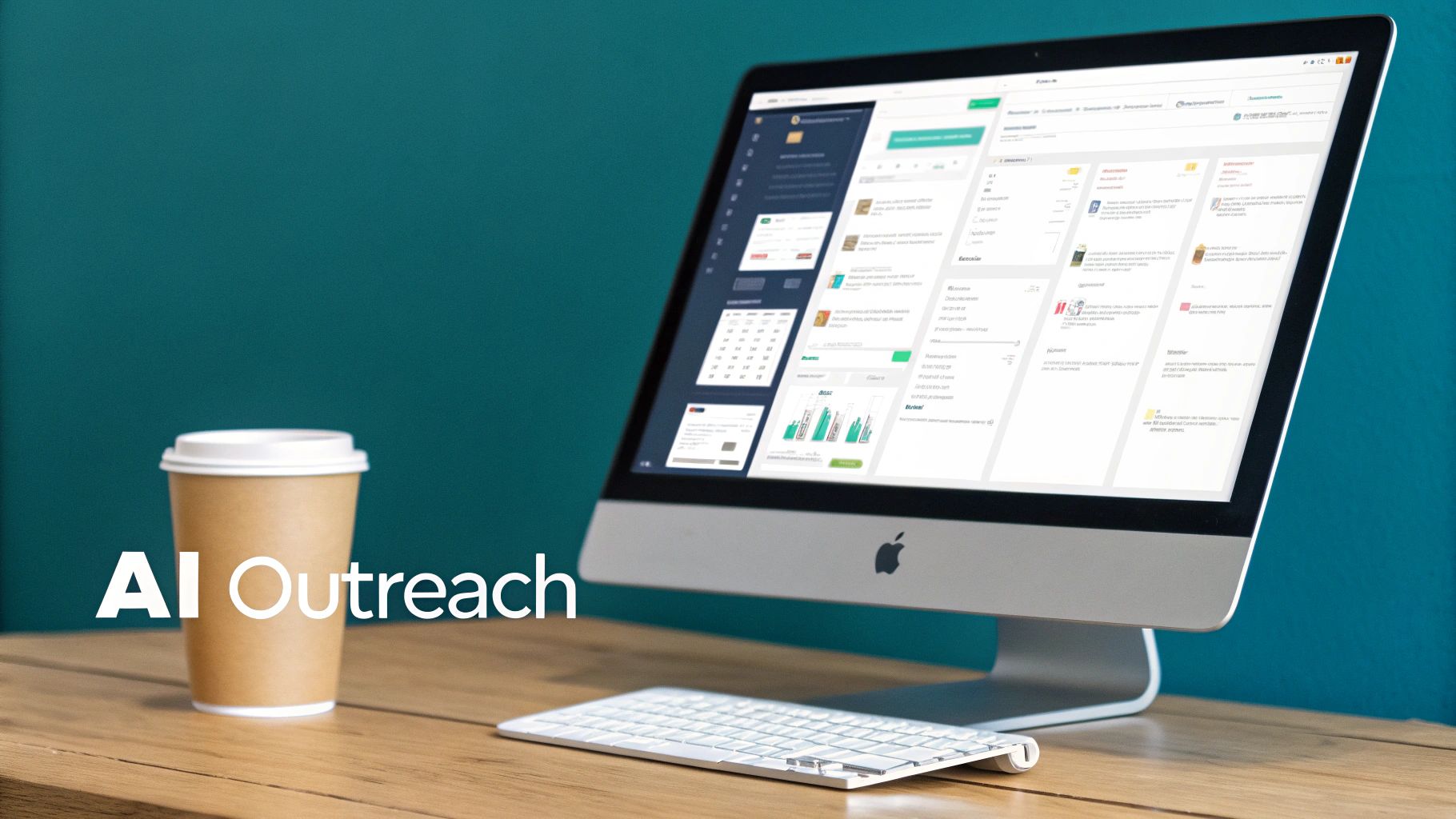
Schritt 1: Füttern Sie Ihre Basisnachricht in das Eingabefeld für erste Vorschläge ein.
Schritt 2: Überprüfen Sie Ton- und Grammatikbearbeitungen im Verlaufspanel, um Ihre authentische Stimme zu bewahren.
Schritt 3: Planen Sie Posts während der Hauptzeiten der Recruiter, basierend auf Analyseerkenntnissen.
Schritt-für-Schritt-Workflow
Beginnen Sie, indem Sie sich in Ihr Postline.ai-Dashboard einloggen und das Eingabefeld suchen. Fügen Sie Details aus Ihren LinkedIn Open to Work-Voreinstellungen hinzu, damit die KI den Kontext versteht.
Fügen Sie Ihren Entwurf in das Eingabefeld ein und klicken Sie auf Generieren.
Überfliegen Sie die Vorschläge und wählen Sie Änderungen, die zu Ihrem Stil passen.
Verwenden Sie den integrierten Kalender, um Sendezeiten festzulegen, wenn Recruiter am ehesten online sind.
Diese Schritte können Stunden manuellen Entwerfens sparen und Ihre Posting-Kadenz zuverlässig machen.
„Postline.ai hat mir geholfen, die Zeit für die Inhaltserstellung um 50% zu reduzieren, und ich klang immer noch wie ich selbst“, sagt Recruiter Anna Meyer.
Menschliche Wärme mit KI-Effizienz verbinden
Nach der KI-Politur fügen Sie eine persönliche Anekdote hinzu oder heben Sie einen kürzlichen Erfolg hervor. Das Erwähnen einer gemeinsamen LinkedIn-Gruppe oder eines kürzlichen Projekts lässt jeden Beitrag wirklich Ihrer wirken.
Tipp: Analysieren Sie, welche KI-Vorschläge Sie am häufigsten akzeptieren, um zukünftige Eingabefelder zu optimieren.
Tipp: Kennzeichnen Sie Entwürfe nach Thema – wie „Branchenanalyse“ oder „Fähigkeitenpräsentation“ – um organisiert zu bleiben.
Tipp: Markieren Sie Hauptkontakte, damit Ihre Beiträge in ihren Feeds erscheinen und schnelleres Engagement auslösen.
Die Planung während der Hauptzeiten der Recruiter erhöht die Sichtbarkeit, wenn Posteingänge frisch sind. Die Analysen von Postline.ai empfehlen Slots basierend auf vergangenen Leistungen. Überprüfen Sie immer die lokalen deutschen Zeitzonen, um Off-Peak-Postings zu vermeiden.
Ihre Strategie überwachen und verfeinern
Planen Sie jede Woche Zeit ein, um Metriken wie Beitragsreichweite, Kommentare und Klickraten zu überprüfen. Wenn bestimmte Phrasen mehr InMail-Anfragen treiben, nehmen Sie diese in Ihren nächsten Entwurf auf.
Sie können auch A/B-Tests innerhalb von Postline.ai durchführen, um zwei Versionen derselben Nachricht zu vergleichen:
Metrik | Version A | Version B |
|---|---|---|
Reichweite | 1.200 | 1.450 |
Kommentare | 45 | 60 |
Klickrate | 4,2% | 5,1% |
Protokollieren Sie Ihre Ergebnisse in einer einfachen Tabelle zum schnellen Nachschlagen.
Exportieren Sie detaillierte Berichte von Postline.ai, um aufkommende Trends zu identifizieren.
Aktualisieren Sie Ihre Jobtitel und bevorzugten Standorte quartalsweise.
Im Laufe der Zeit werden diese Erkenntnisse Sie zu Eingaben führen, die konsequent den idealen Ton und die Struktur einfangen.
Weitere Einzelheiten finden Sie bei Postline.ai.
Durch die Integration dieses Links haben Sie jederzeit nahtlosen Zugriff auf Ihren KI-Schreibassistent, wann immer Sie Beiträge erstellen oder planen müssen. Indem Sie Ihre eigenen Anekdoten mit KI-Vorschlägen kombinieren, werden Ihre LinkedIn Open to Work-Updates im Feed der Recruiter herausstechen.
Automatisieren Sie die Entwurfserstellung, überprüfen Sie jedoch jeden Vorschlag.
Planen Sie Posts für den frühen Morgen oder späten Nachmittag.
Antworten Sie umgehend auf Recruiterantworten.
Kombinieren Sie die Planung von Postline.ai mit LinkedIn-Analysen, um das Timing jeden Monat zu optimieren. Dieser kontinuierliche Zyklus aus Schreiben, Bearbeiten und Planen baut Schwung in Ihrer Jobsuche auf – so können Sie sich auf Netzwerkarbeit und Interviews konzentrieren, anstatt wiederholt Nachrichten zu entwerfen.
Häufig gestellte Fragen
Dieser Abschnitt behandelt die häufigsten Fragen zu LinkedIn Open to Work, damit Sie Ihre Sichtbarkeit optimieren und Ihre Privatsphäre schützen können. Jede Antwort enthält praktische Schritte und Hinweise auf weitere Ressourcen.
Was passiert, wenn ich nur für das private Signal wechsle?
Wenn Sie den Modus nur für Recruiter wählen, entfernt LinkedIn den vertrauten grünen Fotorahmen. Das bedeutet, dass Ihre Kollegen von Ihrer Jobsuche nichts mitbekommen, aber Recruiter, die LinkedIn Recruiter nutzen, sehen immer noch Ihre Verfügbarkeit.
Selbst im Hintergrund erhält Ihr Profilranking einen sanften Anstieg in gezielten Suchen.
Wie aktualisiere ich meine Open To Work-Präferenzen geräteübergreifend?
Ihre Open to Work-Einstellungen werden sofort über LinkedIn-Cloud zwischen Desktop und Handy synchronisiert. Um sicherzustellen, dass alles richtig gespeichert wird:
Nehmen Sie alle Änderungen in einer einzigen Sitzung entweder auf Ihrem Desktop oder Ihrem Handy vor
Warten Sie auf die Bestätigungsnachricht, bevor Sie die Seite verlassen
Aktualisieren Sie Ihren Browser oder Ihre App, um die Änderungen zu überprüfen
Dieser Ansatz verhindert Teilaktualisierungen oder widersprüchliche Status.
Wird die Nutzung von Open To Work meinem beruflichen Ansehen schaden?
In den meisten Bereichen wird dieses grüne Abzeichen als „proaktiv“ gelesen und nicht als „verzweifelt“. Wenn Sie sich über Wahrnehmungen Sorgen machen, wechseln Sie in den privaten Modus und setzen Sie auf überzeugende Projekthighlights, um Ihre Stärken zu zeigen.
Sie behalten ein poliertes Profil bei, während Sie dennoch signalisieren, dass Sie offen für neue Rollen sind.
Welche Metriken sollte ich verfolgen, um die Wirksamkeit von Open To Work zu messen?
Konzentrieren Sie sich auf diese drei Kernmetriken:
Profil Ansichten
InMail Antwortquoten
Neue Verbindung Anfragen
Verfolgen Sie wöchentliche Trends vor und nach der Aktivierung des Abzeichens, um echte Auswirkungen zu sehen. Achten Sie auch auf die Qualität des Outreachs, indem Sie personalisierte Nachrichten mit generischen vergleichen.
„Zwischen öffentlichen und privaten Modi zu wechseln, lässt Sie testen, was am besten bei Recruitern und Kollegen ankommt“, sagt Karrierecoach Douglas Meyer.
Unten ein kurzer Vergleichstabelle mit den wichtigsten zu verfolgen Metriken und zu nutzenden Tools.
Metrik | Vor Abzeichen | Nach Abzeichen |
|---|---|---|
Ansichten | Basis | Zunahme |
InMail | x% Antwort | y% Antwort |
Anfragen | z pro Woche | z+∆ pro Woche |
Verwenden Sie diese Erkenntnisse, um Ihre Nachrichtentaktung und Ihr Timing zu verfeinern.
Möchten Sie Ihr LinkedIn-Outreach Streamlinie? Probieren Sie Postline.ai bei Postline.ai

Steuere jede Kunden-Pipeline an einem Ort
Gib jedem LinkedIn-Profil seine eigene Stimme, einen eigenen Kalender, Freigabeprozess und eigene Analysen. In Minuten startklar.
Kostenlos testen