
Ein umfassender Leitfaden zum LinkedIn-Karussell-Post-Format
Meistere das LinkedIn-Karussell-Post-Format mit diesem Leitfaden. Lerne die richtigen Abmessungen, Dateitypen, bewährte Praktiken und Expertentipps, um die Interaktion zu steigern.
Das LinkedIn-Karussell-Postformat ist im Wesentlichen ein mehrseitiges Dokument, meistens ein PDF, das es den Nutzern ermöglicht, durch eine Reihe von visuellen Karten direkt in ihrem Feed zu wischen. Dieses interaktive Format hat sich für Fachleute als echte Kraft entpuppt, da es die Aufmerksamkeit der Nutzer viel länger hält als ein statisches Bild und daher in der Regel zu deutlich höherem Engagement führt.
Verstehen des LinkedIn-Karussell-Postformats
Was genau ist also ein LinkedIn-Karussell? Es wird oft "Dokumentenpost" genannt, weil du eine Datei wie ein PDF oder eine PowerPoint hochlädst und LinkedIn dies in eine interaktive, wischbare Präsentation umwandelt. Es ist nicht dasselbe wie ein standardmäßiger Multi-Bildbeitrag; das Karussellformat liefert eine viel strukturiertere und geschichtenähnliche Erfahrung. Es ist deine Chance, dein Publikum durch eine Erzählung, einen schrittweisen Prozess oder eine tiefgehende Analyse eines komplexen Themas, eine Folie nach der anderen, zu führen.
Die wahre Stärke dieses Formats liegt darin, wie es eindrucksvolle visuelle Elemente mit wirklich nützlichen Informationen verbindet. Indem du deine Inhalte in mundgerechte Folien aufteilst, kannst du komplizierte Ideen für dein Publikum viel leichter verdaulich und einprägsam machen. Dies ermutigt die Menschen natürlich dazu, mehr Zeit mit deinem Beitrag zu verbringen, was ein großes positives Signal für den LinkedIn-Algorithmus ist und die Reichweite deines Beitrags erheblich erweitern kann.
Wichtige Merkmale dieses Formats
Hier sind die Kernmerkmale, die das LinkedIn-Karussellformat so effektiv machen:
Interaktive Folien: Nutzer müssen physisch wischen oder klicken, um die nächste Karte zu sehen, was eine aktive Form des Engagements darstellt, die die Zeit erhöht, die sie mit deinen Inhalten verbringen.
Erzählkontrolle: Du bestimmst die genaue Reihenfolge der Informationen und kannst so eine kohärente Geschichte vom ersten Slide bis zur Handlungsaufforderung auf dem letzten gestalten.
Vielseitige Inhalte: Es ist ein unglaublich flexibles Format. Es eignet sich hervorragend für Tutorials, Fallstudien, Datenvisualisierungen, Listicles und sogar für die Wiederverwendung von Inhalten längerer Formate wie Blogposts.
Professionelles Erscheinungsbild: Ein durchdacht gestaltetes Karussell kommt als ein poliertes, wertvolles Inhaltsstück rüber – fast wie eine Mini-Präsentation oder ein professionelles Foliendeck.
Wichtige technische Spezifikationen für LinkedIn-Karussells

Bevor du mit dem Design beginnst, ist es wichtig, die technischen Details richtig zu gestalten. Wenn du diese Spezifikationen von Anfang an richtig angehst, sparst du dir eine Menge Frustration mit Upload-Fehlern und stellst sicher, dass dein Karussell auf jedem Gerät scharf und professionell aussieht.
Die Funktionsweise von LinkedIn-Karussells unterscheidet sich ein wenig von einem standardmäßigen Multi-Bildbeitrag. Du lädst tatsächlich ein einzelnes Dokument hoch, das die Plattform dann intelligent in eine wischbare Präsentation umwandelt. Dieses LinkedIn-Karussell-Postformat hat einen massiven Vorteil: Du kannst klickbare Hyperlinks direkt in dein Dokument einbetten, was du mit einer Galerie von Bildern einfach nicht tun kannst.
Dateitypen und Größenbeschränkungen
Deine Wahl des Dateityps ist für das endgültige Ergebnis wirklich wichtig. LinkedIn akzeptiert einige verschiedene Formate, aber für Zuverlässigkeit und Funktionalität ist das PDF das unbestrittene Championformat.
Akzeptierte Dateitypen: Du kannst PDF, PPT, PPTX, DOC und DOCX verwenden.
Dateigrößenlimit: Halte deine Datei unter dem maximalen 100 MB Limit.
Seiten-/Folienslimit: Du hast viel Platz, um deine Geschichte zu erzählen, mit einem Limit von 300 Seiten oder Folien.
Ich empfehle immer, dein Design als hochqualitatives PDF zu exportieren. Es bewahrt den Text scharf, die Grafiken klar und, am wichtigsten, die Hyperlinks aktiv. Dies bietet deinem Publikum eine viel bessere, interaktive Erfahrung.
Optimale Abmessungen und Seitenverhältnisse
Die korrekten Abmessungen zu erhalten, ist nicht verhandelbar, wenn du Aufmerksamkeit im Feed erregen willst. Während LinkedIn flexibel ist, sind quadratische und Hochformat-Ausrichtungen dein bester Tipp, um maximalen Platz auf dem Bildschirm zu erobern, insbesondere mobil.
Wenn du tiefer in die Funktionsweise von Bildern auf der Plattform eintauchen möchtest, ist unser Leitfaden zur idealen Bildgröße für LinkedIn-Posts eine großartige Ressource.
Um es dir einfach zu machen, hier eine kurze Zusammenfassung der technischen Spezifikationen, die du benötigst.
Schnellübersicht zum LinkedIn-Karussellformat
Diese Tabelle zerlegt die wesentlichen technischen Details für die Erstellung eines perfekten LinkedIn-Karussell-Posts.
Attribut | Empfehlung | Hinweise |
|---|---|---|
Dateityp | Am besten zur Erhaltung der Qualität, Vektorgrafiken und klickbaren Links. | |
Dateigröße | Max 100 MB | Alles, was größer ist, führt zu einem Upload-Fehler. |
Seitenanzahl | Max 300 Seiten | Mehr als genug für sogar die detailliertesten Inhalte. |
Seitenverhältnis (Quadrat) | 1:1 (z. B. 1080 x 1080 px) | Die vielseitigste Option, sieht sowohl auf Desktop als auch auf Mobilgeräten großartig aus. |
Seitenverhältnis (Hochformat) | 4:5 (z. B. 1080 x 1350 px) | Nimmt mehr vertikalen Platz im mobilen Feed ein, was größere Wirkung hat. |
Seitenverhältnis (Querformat) | 16:9 (z. B. 1920 x 1080 px) | Funktioniert gut, wenn du vorhandene Präsentationsfolien wiederverwendest. |
Halte dich an diese Empfehlungen, und du vermeidest unangenehme Zuschneidungen oder verschwommenen Text, was sicherstellt, dass deine Inhalte immer am besten aussehen.
Wie man Engagement mit Karussell-Inhalten maximiert
Vergiss nur die technischen Spezifikationen. Die wahre Magie eines LinkedIn-Karussellbeitrags liegt in seiner Fähigkeit, eine Geschichte zu erzählen. Es ist ein Format, das dafür gebaut wurde, das Scrollen zu stoppen und die Menschen hineinzuziehen, wobei ein passiver Blick in ein aktives Wischen verwandelt wird. Wenn du deine Inhalte wie eine Mini-Erzählung strukturierst, gibst du deinem Publikum einen Grund, weiterzumachen, Folie für Folie.
Dieses interaktive Element ist genau der Grund, warum Karussells kontinuierlich andere Posttypen übertreffen. Schau dir nur die Zahlen an: Jüngste Daten zeigen, dass Karussellbeiträge eine durchschnittliche Engagement-Rate von 24.42% erreichen. Das überwältigt bei Weitem die 6.67%, die du normalerweise bei einem Standard-Textbeitrag siehst. Das ist kein geringfügiger Unterschied; es ist ein Game-Changer, insbesondere in einem professionellen Markt wie Deutschland, wo 17.52 Millionen Nutzer Inhalte schätzen, die schnell auf ihren Handys verdaulich sind.
Eine fesselnde Erzählstruktur entwickeln
Um ein Karussell zu erstellen, das wirklich funktioniert, musst du wie ein Geschichtenerzähler denken. Jede großartige Geschichte hat einen Anfang, eine Mitte und ein Ende. Dein Karussell benötigt dieselbe Struktur, um dein Publikum vom ersten Slide bis zum letzten Slide gefesselt zu halten.
Denk darüber nach:
Der Aufhänger (Erste Folie): Das ist dein entscheidender Moment. Deine Eröffnungsfolie hat nur einen Job: das Scrollen zu stoppen. Überrasche sie mit einer provokanten Frage, einer überraschenden Statistik oder einer mutigen Aussage, die ihre Neugier weckt.
Der Aufbau (Mittlere Folien): Diese Folien sind der Ort, an dem du den Inhalt lieferst. Teile dein Hauptthema in leicht verständliche Punkte auf. Verwende klare visuelle Elemente, um Daten darzustellen oder dein Publikum durch einen klaren, schrittweisen Prozess zu führen. Jede Folie sollte nahtlos zur nächsten überleiten und beim Fortfahren Schwung aufbauen.
Die Belohnung (Letzte Folie): Lass dein Karussell nicht einfach auslaufen. Deine letzte Folie braucht einen klaren Zweck. Schließe mit einer starken Handlungsaufforderung (CTA), die deinem Publikum genau sagt, was als Nächstes zu tun ist. Stelle eine Frage, um Kommentare zu fördern, verlinke auf einen Link in den Kommentaren oder lade sie ein, dir zu folgen, um mehr zu erhalten.
Hocharbeiten Karussell-Ideen
Die Schönheit des Karussellformats liegt in seiner Flexibilität. Du kannst damit so viel machen. Für jeden, der abwägt, ob statische Folien oder ein Video verwendet werden sollen, ist dieser Leitfaden zu Reel- vs. Karussell-Postformaten eine großartige Ressource.
Ein großartiges LinkedIn-Karussell präsentiert nicht nur Informationen; es nimmt den Leser mit auf eine Reise. Das Ziel ist es, jeden Swipe wie eine lohnende Entdeckung wirken zu lassen, bis zur letzten Handlungsaufforderung.
Hier sind einige bewährte Ideen, die immer wieder funktionieren:
Experten-Tutorials: Zerlege eine komplexe Aufgabe in einfache, leicht verständliche Schritte.
Datenvisualisierungen: Verwandele langweilige Daten in fesselnde Diagramme und Grafiken, die eine Geschichte erzählen.
Kunden-Fallstudien: Führe die Menschen durch eine Erfolgsgeschichte – umreiße das Problem, deine Lösung und die großartigen Ergebnisse.
Aufschlussreiche Listicles: Teile deine besten Tipps, Lieblingswerkzeuge oder wichtige Ressourcen in einer nummerierten Liste.
Wenn du eine starke Geschichte mit wirklich wertvollen Inhalten kombinierst, werden deine Karussells nicht nur die Aufmerksamkeit auf sich ziehen; sie werden Gespräche beginnen. Und damit sichergestellt wird, dass dein Meisterwerk gesehen wird, schau dir unseren Leitfaden zur Auswahl der besten Hashtags für LinkedIn an.
Eine Schritt-für-Schritt-Anleitung zur Erstellung und zum Hochladen von Karussells
Es ist ein unkomplizierter Prozess, dein LinkedIn-Karussell von einer Idee zu einem lebenden Beitrag zu machen, sobald du einen soliden Workflow hast. Diese Anleitung wird dich durch die praktischen Schritte führen, vom Einrichten deiner Design-Datei bis hin zum Drücken des Post-Buttons, damit du deine Karussells jedes Mal selbstbewusst teilen kannst.
Als Erstes musst du dein Dokument in deinem Design-Tool richtig einrichten. Egal, ob du ein Fan von Canva, ein Figma-Power-User bist oder sogar etwas in PowerPoint zusammenbastelst, das Grundkonzept ist das gleiche. Ich empfehle immer, mit einem benutzerdefinierten Design zu beginnen – 1080x1080 Pixel für ein quadratisches Format ist die zuverlässigste und visuell effektivste Wahl. Betrachte jede Seite als eine separate Folie und stelle sicher, dass jede Folie einen einzigen, klaren Punkt hat. Das hält dein Publikum fokussiert und gibt ihnen einen Grund weiterzuwischen.
Dein Karussell gestalten und exportieren
Nachdem du die letzten Schliffe an deinen Folien vorgenommen hast, ist der nächste entscheidende Schritt der Export. Um sicherzustellen, dass alles scharf und professionell aussieht – insbesondere der Text, Logos und alle Vektorgrafiken – musst du das gesamte Dokument unbedingt als hochqualitatives PDF exportieren. Dadurch bleiben auch alle Hyperlinks, die du hinzugefügt hast, aktiv.
Canva: Gehe zu "Teilen" und klicke dann auf "Herunterladen". Für den Dateityp wähle "PDF-Druck", um die beste Auflösung zu erhalten. Stelle sicher, dass "Alle Seiten" ausgewählt ist, damit sie alle zu einem einzigen Dokument zusammengeführt werden.
Figma: Wähle einfach alle deine Frames auf der Leinwand aus, gehe zum Menü "Datei" und wähle "Frames als PDF exportieren". Figma erledigt den Rest und fasst sie in einer Datei für dich zusammen.
PowerPoint: Gehe zu "Datei" und wähle entweder "Speichern unter" oder "Exportieren". Wähle PDF als Format und überprüfe, dass die Qualität auf "Beste für Druck" eingestellt ist, um Kompressionsprobleme zu vermeiden.
Dieser Workflow dreht sich darum, eine Erzählung aufzubauen, die den Leser vom Anfang bis zum Ende fesselt.
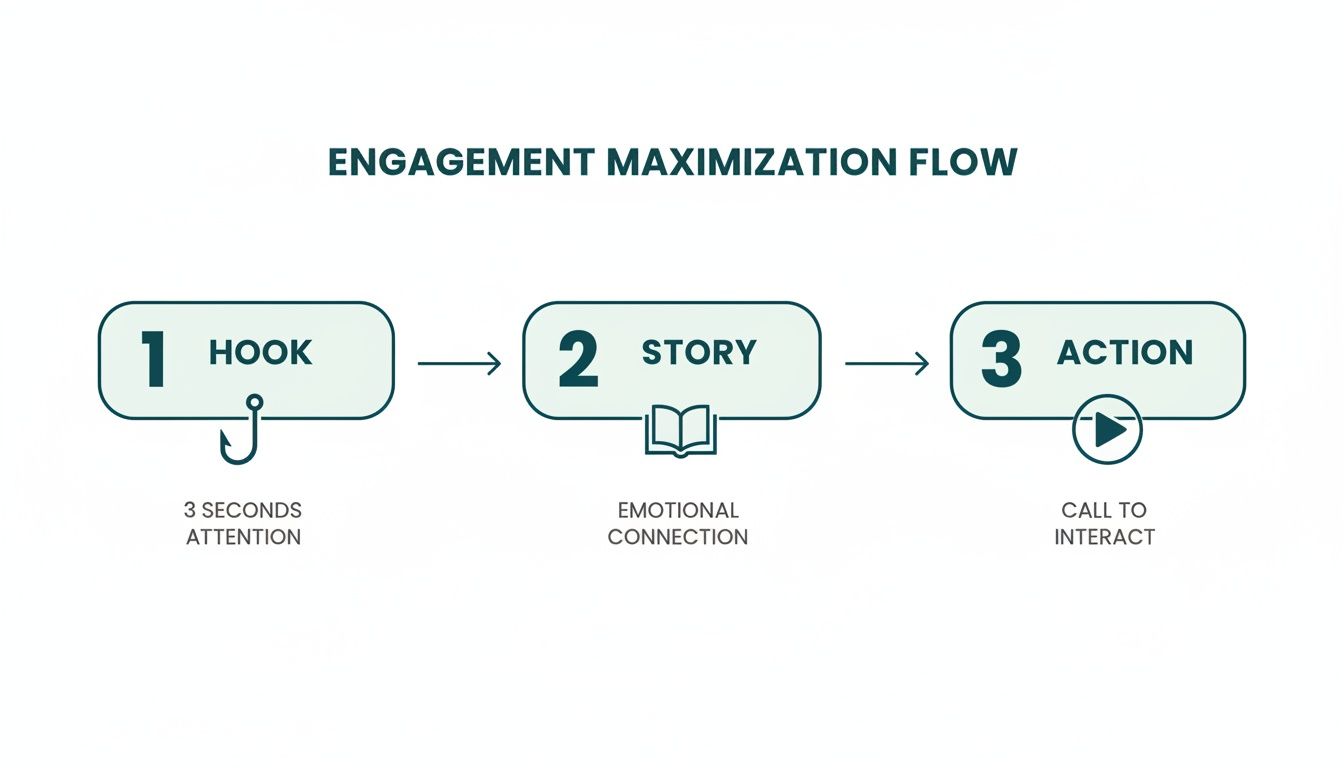
Wie du siehst, liegt der Schlüssel darin, Aufmerksamkeit mit einem starken Aufhänger zu erregen, Wert mit einer fesselnden Geschichte zu liefern und dann dein Publikum mit einer klaren Handlungsaufforderung zu motivieren.
Hochladen zu LinkedIn
Jetzt, da du dein poliertes PDF hast, ist es der einfache Teil, es auf LinkedIn zu bringen. Befolge einfach diese einfachen Schritte, um dein Karussell deinem Netzwerk zu präsentieren.
Starte einen Beitrag: Klicke auf deiner LinkedIn-Startseite auf das Feld "Beitrag starten" oben in deinem Feed.
Dokument hinzufügen: Ein neues Fenster wird aufgepoppt. Suche nach dem Dokumenten-Symbol unten und klicke auf "Dokument hinzufügen".
Wähle deine Datei: Klicke auf die Schaltfläche "Datei auswählen" und navigiere zu dem PDF, das du gerade auf deinem Computer gespeichert hast.
Füge einen Titel hinzu: Du wirst aufgefordert, deinem Dokument einen Titel zu geben. Mach es beschreibend und ansprechend, da dies direkt über dem Karussell im Feed erscheint.
Schreibe deinen Beitrag: Hier fügst du Kontext hinzu. Schreibe eine Bildunterschrift, die den Leser fesselt, erklärt, worum es im Karussell geht, und relevante Hashtags enthält. Vergiss nicht eine Handlungsaufforderung! Für mehr Infos zur Planung deines Inhaltskalenders, schau dir unseren Leitfaden zur Planung von Beiträgen auf LinkedIn an.
Posten: Bist du mit allem zufrieden? Klicke auf die Schaltfläche "Posten" und du bist live.
Deine Karussells auf die nächste Stufe heben
Sobald du mit den Grundlagen vertraut bist, ist es an der Zeit, einige fortgeschrittene Techniken zu erkunden, die deine LinkedIn-Karussells wirklich hervorheben können. Dies sind die Strategien, die die Guten von den Großartigen unterscheiden und sich darauf konzentrieren, ein elegantes Nutzererlebnis zu schaffen, direkte Handlungen zu fördern und sicherzustellen, dass deine Inhalte für jeden zugänglich sind. Das Ziel ist es, einen einfachen Dokumentenbeitrag in ein interaktives Erlebnis zu verwandeln, das dein Publikum vom ersten Slide an fesselt.
Eine sehr effektive Methode ist es, ein nahtloses, panoramisches Gefühl über deine Folien zu schaffen. Anstatt jede Folie als eigenständiges Bild zu behandeln, betrachte dein gesamtes Karussell als eine kontinuierliche Leinwand. Du kannst dies erreichen, indem du grafische Elemente, fließende Linien oder Hintergrundfarben verwendest, die über die Folienübergänge hinweg gehen. Es ist ein geschickter Design-Trick, der Neugier weckt und den Nutzer praktisch dazu auffordert, nach links zu wischen, um zu sehen, was als Nächstes kommt.
Deine Karussells interaktiv gestalten
Über die pure Ästhetik hinaus kannst du echte Funktionalität in deine Karussells integrieren, indem du klickbare Hyperlinks direkt in dein PDF einbettst. Die meisten Design-Tools wie Canva oder Figma ermöglichen es dir, Links zu Textboxen oder Bildern hinzuzufügen, bevor du das endgültige Dokument exportierst.
Das ist ein echter Game-Changer, um Traffic zu generieren und Leads zu gewinnen. Stell dir die Möglichkeiten vor:
Leite Leser zum vollständigen Artikel auf deinem Blog für eine vertiefte Analyse.
Verlinke direkt zu einer Produkt- oder Dienstleistungsseite auf deiner Website.
Weise sie auf ein Anmeldeformular für deinen Newsletter oder eine Warteliste hin.
Durch das Einbetten von Links verringerst du den Aufwand, den es braucht, damit ein interessierter Nutzer handelt. Dein Karussell verwandelt sich sofort von einem passiven Inhalt in ein aktives Werkzeug für dein Unternehmen.
Zugänglichkeit in den Vordergrund stellen
Brillanten Inhalt zu erstellen bedeutet, ihn inklusiv zu gestalten. Zugänglichkeit ist nicht nur eine Box, die man abhaken kann; sie sollte von Anfang an in deinen Designprozess eingebettet werden. Wenn du das richtig machst, stellst du sicher, dass deine Botschaft mit dem größtmöglichen Publikum verbunden ist, einschließlich Menschen mit Sehbehinderungen.
Hier sind einige wichtige Punkte, die du beachten solltest:
Hoher Kontrast: Stelle sicher, dass deine Text- und Hintergrundfarben genügend Kontrast haben, um leicht lesbar zu sein. Opfere die Lesbarkeit nicht für den Stil.
Klare Schriftarten: Halte dich an saubere, einfache Schriftarten und verwende eine Schriftgröße, die bequem zu lesen ist, insbesondere auf einem mobilen Bildschirm.
Beschreibender Beitragstext: Während LinkedIn dir nicht erlaubt, alternativen Text für einzelne Folien innerhalb des PDFs hinzuzufügen, erfüllt deine Hauptbeitragsbeschreibung diese Rolle. Nutze diesen Raum, um klar zusammenzufassen, worum es im Karussell geht.
Häufige Probleme und ihre Lösungen
Selbst das sorgfältig geplante Karussell kann auf ein Problem stoßen. Es passiert. Aber keine Sorge – die meisten Probleme, auf die du mit dem LinkedIn-Karussell-Postformat stoßen wirst, sind leicht zu beheben und resultieren in der Regel aus deinen Exporteinstellungen oder Dateispezifikationen. Hier ist ein schneller Troubleshooting-Leitfaden für die häufigsten Probleme.
Eines der größten Frustrationen ist es, dein schönes Karussell hochzuladen, nur um festzustellen, dass der Text und die Bilder verschwommen oder pixelig sind. Das ist fast immer das Ergebnis des Exports einer Datei mit niedriger Auflösung aus deinem Design-Tool. LinkedIn komprimiert Dokumente beim Hochladen, sodass, wenn du mit einer Datei niedriger Qualität beginnst, das Endergebnis unscharf und unprofessionell aussieht.
Ein weiteres häufiges Hindernis ist ein direkter Upload-Fehler. Das bedeutet normalerweise, dass deine Datei zu groß ist. Während das offizielle Limit von LinkedIn großzügige 100 MB beträgt, neigen kleinere Dateien dazu, zuverlässiger hochgeladen zu werden. Denk daran, dass viele hochauflösende Bilder über viele Folien hinweg schnell über dieses Limit hinausschießen können.
Verschwommene Visuals lösen
Wenn dein Karussell verschwommen aussieht, liegt die Lösung in deinen Exporteinstellungen. Verbanne sofort alle "Für Web speichern"- oder Niedrigqualitätsoptionen.
Als hochqualitatives PDF exportieren: In Tools wie Canva oder PowerPoint musst du die höchste Qualitätseinstellung für PDF auswählen. Dies wird oft als "PDF-Druck" oder "Beste für Druck" bezeichnet. Diese Option rendert dein Dokument in hoher Auflösung (normalerweise 300 DPI), sodass LinkedIn eine klare, saubere Datei hat, mit der es arbeiten kann, bevor es seine eigene Kompression anwendet.
Vektorgrafiken nutzen: Wann immer du mit Logos, Icons oder einfachen Illustrationen arbeitest, verwende SVG-Dateien oder native Vektorformen. Im Gegensatz zu pixelbasierten Bildern (wie JPEG oder PNG) sind Vektoren mathematisch definiert, was bedeutet, dass sie auf jede Größe ohne Qualitätsverlust skaliert werden können.
Denk daran: LinkedIn eine Datei mit niedriger Auflösung zu geben, ist wie einem professionellen Drucker ein verschwommenes Foto zu geben. Das Endergebnis kann nur so gut sein wie das Ausgangsmaterial, das du bereitstellst.
Hochlade- und Anzeigeprobleme beheben
Wenn deine Datei sich weigert hochzuladen oder einfach nicht richtig angezeigt wird, ist die Lösung normalerweise ziemlich einfach.
Überprüfe die Dateigröße: Wenn deine Datei zu groß ist, musst du sie komprimieren. Du kannst ein kostenloses Online-Tool oder die integrierten Funktionen deiner Software verwenden, um die PDF zu verkleinern. Achte nur darauf, es nicht zu übertreiben und die visuelle Qualität zu beeinträchtigen, die du gerade erhalten hast.
Führe immer eine Mobile-Vorschau durch: Das ist eine entscheidende letzte Überprüfung. Bevor du postest, sende die endgültige PDF an dein eigenes Handy und öffne sie. Text, der auf deinem großen Desktop-Monitor perfekt aussah, kann auf einem kleinen Bildschirm völlig unleserlich werden. Eine schnelle mobile Vorschau kann dich davor bewahren, ein Karussell zu veröffentlichen, das für einen großen Teil deines Publikums unmöglich zu engagieren ist.
Sobald dein Karussell live ist und gut läuft, möchtest du verstehen, warum. Für eine tiefere Analyse darüber, was deine Inhalte zum Laufen bringt, schau dir unseren detaillierten Leitfaden zu LinkedIn-Beitragsanalysen an.
FAQ zum LinkedIn-Karussell-Postformat
Wenn du beginnst, dich mit den Einzelheiten der LinkedIn-Karussell-Beiträge zu beschäftigen, tauchen immer wieder einige Fragen auf. Lass uns einige der häufigsten anpacken, die ich höre, damit du deinen Prozess festlegen und dich auf die Erstellung großartiger Inhalte konzentrieren kannst.
Eines der großen "Problemchen", das die Leute oft überrascht, ist, was nach der Veröffentlichung passiert. Leider ist das Dokument, sobald dein Karussell live ist, gesperrt.
Kann ich ein Karussell nach der Veröffentlichung bearbeiten?
Die kurze Antwort lautet nein. Du kannst die einzelnen Folien eines Karussells, nachdem es veröffentlicht wurde, nicht bearbeiten. LinkedIn behandelt dein hochgeladenes Dokument (das fast immer ein PDF ist) als eine einzige, unveränderliche Datei.
Wenn du einen Tippfehler findest oder ein Stück Information ändern musst, besteht dein einziger echter Schritt darin, den gesamten Beitrag zu löschen und eine neue, korrigierte Version hochzuladen. Deshalb ist eine abschließende, gründliche Korrektur so wichtig, bevor du überhaupt daran denkst, auf die Schaltfläche "Posten" zu klicken. Ein guter Tipp ist, die endgültige PDF einem Kollegen zur Durchsicht zu schicken oder sie einfach auf deinem Handy zu öffnen, um eine frische Perspektive zu erhalten. Du wirst überrascht sein, was du bemerkst.
Was ist die ideale Anzahl von Folien für ein Karussell?
Technisch gesehen erlaubt LinkedIn dir, ein Dokument mit bis zu 300 Folien hochzuladen, aber mach das nicht. Ernsthaft. Der Sweet Spot, um dein Publikum engagiert zu halten, ist viel, viel kleiner. Die meisten Daten, die ich gesehen habe, zeigen, dass Karussells mit zwischen fünf und zehn Folien die besten Ergebnisse erzielen. Das ist genug Platz, um eine fesselnde Geschichte zu erzählen, ohne das Publikum das Gefühl zu geben, sie würden einen Marathon starten.
Ein Karussell ist eine Geschichte, kein Roman. Es kurz und prägnant zu halten, zeigt, dass du die Zeit deines Publikums respektierst und erhöht die Wahrscheinlichkeit, dass sie bis zu deiner letzten Handlungsaufforderung wischen – was der magische Moment ist.
Alles unter fünf Folien kann ein wenig dünn wirken, als ob die Idee nicht vollständig ausgearbeitet ist. Über zehn Folien hinaus wirst du wahrscheinlich einen großen Rückgang der Menschen sehen, die bis zum Ende durchhalten. Es geht darum, das Gleichgewicht zwischen Tiefe und Kürze zu finden.
Wie kann ich klickbare Links in meinen Karussell-Folien hinzufügen?
Das ist ein fantastisches Feature und einer der Hauptgründe, die Dokumenten-Upload-Methode für Karussells zu verwenden. Es ist auch überraschend einfach. Der Schlüssel ist, deine Hyperlinks direkt in deiner Quelldatei vor dem Export als PDF einzubetten.
So funktioniert es in der Regel in jedem Design-Tool:
Wähle dein Element aus: In deinem bevorzugten Editor (wie Canva, Figma oder sogar PowerPoint) klicke auf die Textbox, das Bild oder die Form, die du klickbar machen möchtest.
Füge den Hyperlink hinzu: Finde die Verknüpfungsoption im Menü des Tools und füge die vollständige URL ein.
Exportiere als PDF: Wenn du deine Arbeit speicherst, stelle sicher, dass du sie als PDF exportierst. Die Wahl einer hochqualitativen Voreinstellung wie "PDF-Druck" ist normalerweise der beste Weg, um sicherzustellen, dass deine Links aktiv bleiben.
Sobald du diese PDF auf LinkedIn hochlädst, funktionieren deine Links perfekt, sodass du Traffic direkt von deinem Karussell zu einem Blog-Beitrag, einer Landingpage oder wo auch immer du dein Publikum hinleiten möchtest, senden kannst.
Bereit, beeindruckende LinkedIn-Inhalte ohne Aufwand zu erstellen? Postline.ai kombiniert leistungsfähiges KI-Texten mit deiner einzigartigen Stimme, um in Minuten herausragende Beiträge zu generieren und zu planen. https://postline.ai

Steuere jede Kunden-Pipeline an einem Ort
Gib jedem LinkedIn-Profil seine eigene Stimme, einen eigenen Kalender, Freigabeprozess und eigene Analysen. In Minuten startklar.
Kostenlos testen