Meistere die Bilddimensionen von LinkedIn-Beiträgen für perfekte LinkedIn-Visuals
Lerne die Bilddimensionen für LinkedIn-Posts für jeden LinkedIn-Posttyp und gestalte ansprechende visuelle Inhalte, die fesseln.
Für einen Standard-Feed-Beitrag sind die idealen LinkedIn-Beitragsbildabmessungen 1200 x 627 Pixel. Dieses Landschaftsformat ist Ihre sicherste Wahl und sorgt dafür, dass Ihr Bild sowohl auf dem Desktop als auch auf dem Mobilgerät scharf aussieht, ohne dass es zu unangenehmen Zuschnitten kommt, die Ihr Engagement beeinträchtigen könnten.
Ihr Schnellreferenzhandbuch zu LinkedIn-Bildabmessungen
Die visuellen Inhalte auf LinkedIn richtig zu gestalten, ist nicht nur eine nette Zusatzoption; es ist grundlegend, um einen starken professionellen Eindruck zu hinterlassen. Die Plattform ist ein visueller Raum, der alles unterstützt, von einzelnen Feed-Beiträgen und mehrteiligen Karussells bis hin zu Artikelüberschriften, jede mit ihrem eigenen Satz optimaler Bildgrößen.
Diese Abmessungen genau zu treffen bedeutet, dass Ihre Inhalte klar und effektiv angezeigt werden. Es ist der Unterschied zwischen Aufmerksamkeit zu erregen und Ihre zentrale Botschaft verzerrt oder abgeschnitten zu haben. Betrachten Sie diesen Leitfaden als Ihr definitives Nachschlagewerk. Wir werden die genauen Spezifikationen, die Sie benötigen – von Pixelabmessungen und Seitenverhältnissen bis hin zu Dateitypen und -größen – für jeden wichtigen Bildtyp auf LinkedIn aufschlüsseln. Lassen Sie uns Ihre visuellen Inhalte professionell выглядеть lassen.
LinkedIn-Bildabmessungen Nachschlageblatt
Hier ist eine Schnellreferenztabelle, die die wichtigsten Spezifikationen für alle gängigen LinkedIn-Bildtypen zusammenfasst. Es ist das perfekte, um es als Lesezeichen zu speichern oder einen Screenshot davon zu machen, wenn Sie Ihren nächsten Beitrag erstellen.
Bildtyp | Empfohlene Abmessungen (Pixel) | Seitenverhältnis | Maximale Dateigröße |
|---|---|---|---|
Einzelbildbeitrag | 1200 x 627 (Landschaft) | 1.91:1 (Landschaft) | 5MB |
Karussell-Beitrag | 1080 x 1080 (Quadrat) | 1:1 (Quadrat) | 10MB pro Bild |
Link-Vorschau-Bild | 1200 x 627 | 1.91:1 | 5MB |
Artikel-Feature-Bild | 1920 x 1080 | 16:9 | 5MB |
Diese Zahlen von Anfang an richtig zu haben, spart später eine Menge Kopfschmerzen. Es stellt sicher, dass Ihre Bilder optimiert sind, um gut abzuschneiden und gut im Feed auszusehen, egal wie jemand sie betrachtet.
Wichtige Spezifikationen auf einen Blick
Für einen schnellen Überblick umfasst der gängigste Standard für ein LinkedIn-Beitragsbild eine empfohlene Breite von 1200 Pixel, ein 1.91:1-Seitenverhältnis und eine maximale Dateigröße von 5MB.
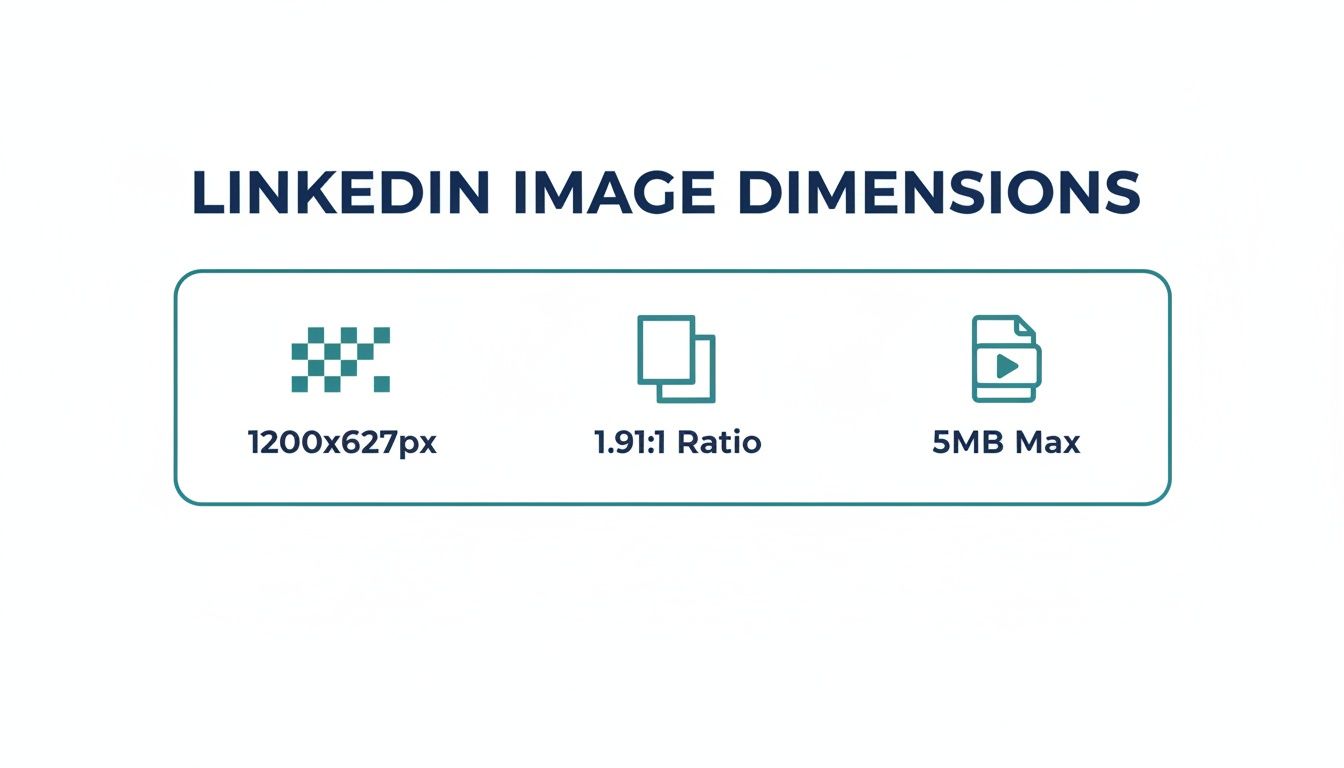
Diese Infografik verdeutlicht die drei Kernwerte für einen standardisierten geteilten Link- oder Einzelbildbeitrag. Diese sind praktisch die grundlegenden Zahlen für die meisten Inhalte, die Sie teilen werden.
In einem Markt wie Deutschland, wo LinkedIn 22 Millionen Nutzer hat, ist es absolut entscheidend, sich an den Standard 1200 x 627 Pixel zu halten. Es ist der beste Weg, um frustrierende Zuschnitte zu vermeiden, die das Engagement verringern können – insbesondere wenn optimierte visuelle Inhalte oft doppelt so viele Interaktionen erhalten.
Quick Tip: Während 1200 x 627 Pixel der Standard für Link-Vorschaubilder und Landschaftsbilder ist, denken Sie daran, dass LinkedIn auch quadratische (1:1) und Hochformate im Feed unterstützt. Jedes verhält sich auf Mobilgeräten im Vergleich zum Desktop ein wenig anders, ein Thema, das wir in unserem detaillierten Leitfaden zu https://postline.ai/blog/2/linkedin-post-image-size viel tiefer behandeln.
Einzelbildbeiträge im LinkedIn-Feed meistern
Der Einzelbildbeitrag ist aus gutem Grund ein Klassiker, aber die richtigen Abmessungen zu treffen, ist das, was einen professionellen Beitrag von einem Amateurbeitrag trennt. Während LinkedIn Ihnen etwas Flexibilität gibt, ist der Goldstandard 1200 x 627 Pixel. Dies ergibt ein 1.91:1-Seitenverhältnis. Betrachten Sie dies als Ihre sicherste Wette.
Warum diese spezifische Größe? LinkedIn verwendet auch diese genauen Abmessungen für seine Link-Vorschaubilder. Sich an 1200 x 627 zu halten bedeutet, dass Ihre visuellen Inhalte konstant scharf aussehen, egal ob Sie ein Bild direkt posten oder es von einem Link gezogen wird, den Sie geteilt haben. Es ist der beste Weg, um unangenehme Zuschnitte auf Desktop und Mobilgeräten zu vermeiden und sicherzustellen, dass Ihre gesamte Botschaft genau so vermittelt wird, wie Sie es geplant haben.
Quadratische und Hochformatbildabmessungen
Während das Standard-Landschaftsformat zuverlässig ist, sollten Sie quadratische und Hochformatbilder nicht vernachlässigen. Sie sind fantastisch, um Aufmerksamkeit zu erregen, insbesondere auf Mobilgeräten, wo sie viel mehr vom Bildschirm einnehmen.
Quadratische Bilder: Gehen Sie mit 1080 x 1080 Pixel (ein perfektes 1:1 Seitenverhältnis). Dieses Format ist sauber, ausgeglichen und ein Top-Performer in Mobilfeeds.
Hochformatbilder: Der Sweet Spot liegt bei 1080 x 1350 Pixel (ein 4:5 Seitenverhältnis). Hochformatbilder sind die ultimativen Scrollstopper auf Mobilgeräten und maximieren jeden Pixel des Screen-Real-Estate.
Es gibt jedoch einen Haken bei Hochformatbildern. Seien Sie gewarnt: LinkedIn wird sie im Desktop-Feed zuschneiden und in der Regel näher an ein Quadrat quetschen. Halten Sie Ihre wichtigsten Elemente – wie Text oder Logos – genau in der Mitte der "sicheren Zone", damit sie nicht abgeschnitten werden.
Wie LinkedIn mit verschiedenen Formaten umgeht
Sie müssen verstehen, wie LinkedIn denkt. Der Desktop-Feed ist breit, daher erhalten Landschaftsbilder dort mehr Aufmerksamkeit. Aber der mobile Feed ist ein ganz anderes Biest. Er ist für das vertikale Scrollen gebaut, wo quadratische und insbesondere 4:5-Bilder den Raum wirklich beherrschen.
Ein Anfängerfehler, den ich immer wieder sehe, ist, ein wunderschönes Hochformatbild zu gestalten, aber völlig die Desktop-Ansicht zu vergessen. Eine wichtige Überschrift, die ganz oben oder unten auf einem 1080 x 1350 Bild platziert ist, wird für jeden, der es auf einem Computer betrachtet, fast mit Sicherheit abgeschnitten.
Um dies zu umgehen, machen Sie einfach eine schnelle mentale Überprüfung. Stellen Sie sich ein Quadrat vor, das über das Zentrum Ihres Hochformatdesigns gelegt ist; das ist ungefähr das, was die Menschen auf dem Desktop sehen werden. Diese eine einfache Gewohnheit hilft Ihnen, visuelle Inhalte zu erstellen, die überall gut aussehen und sicherstellen, dass Ihre Botschaft immer mit maximalem Einfluss ankommt.
Hochwirksame LinkedIn-Karussellbeiträge entwerfen
Karussellbeiträge sind eine fantastische Möglichkeit, eine Geschichte zu erzählen oder komplexe Themen auf LinkedIn aufzubrechen. Sie ermöglichen es Ihnen, bis zu 10 Bilder oder Videos in einem wischbaren Beitrag zu teilen, was perfekt für Schritt-für-Schritt-Anleitungen, das Vorzeigen von Daten oder das eingehendere Eintauchen in ein Thema ist. Aber um sie wirklich effektiv zu gestalten, müssen Sie die LinkedIn-Bildabmessungen von Anfang an richtig machen.
Wenn es um Karussells geht, haben Sie zwei Hauptformate zur Auswahl, und jedes hat seinen eigenen strategischen Vorteil. Das gängigste ist das klassische quadratische Format, das sauber und konsistent aussieht, egal welches Gerät jemand verwendet. Andererseits kann ein Hochformat ein echter Scrollstopper sein, der den maximalen Bildschirmraum auf Mobiltelefonen nutzt.
Spezifikationen für Karussellbilder
Damit Ihre Folien scharf aussehen und richtig geladen werden, halten Sie sich an diese Spezifikationen. Konsistenz ist hier der Schlüssel; alle Ihre Folien gleich zu halten sorgt für eine deutlich reibungslosere Erfahrung für Ihr Publikum.
Quadratisch (1:1-Seitenverhältnis): Die empfohlenen Abmessungen sind 1080 x 1080 Pixel. Das ist Ihre sicherste und vielseitigste Wette.
Hochformat (4:5-Seitenverhältnis): Verwenden Sie 1080 x 1350 Pixel. Dieses Format ist im Mobilbereich hervorragend, sollten Sie jedoch darauf achten, dass es in Desktop-Vorschauen möglicherweise zugeschnitten wird.
Dateiformat: Sie können JPG, PNG oder nicht animierte GIF-Dateien für Ihre Folien verwenden.
Maximale Dateigröße: Jede Einzelbild- oder Video-Folie kann bis zu 10MB groß sein.
Gestaltungstipps für ansprechende Karussells
Ein Karussell zu erstellen, durch das die Leute tatsächlich wischen wollen, geht über die richtige Größe hinaus; es geht um intelligentes Design. Ihre erste Folie benötigt einen fesselnden Aufhänger – denken Sie an einen auffälligen Titel oder eine Frage, die Neugier weckt und sie dazu bringt, die ersten Wischbewegungen zu machen.
Halten Sie ein kohärentes Erscheinungsbild über alle Ihre Folien hinweg. Verwenden Sie einheitliche Markenbilder, Schriften und Farben, um Ihre Inhalte professionell aussehen zu lassen und zu verstärken, wer Sie sind. Wir gehen in unserem vollständigen Leitfaden weiter auf den Aufbau einer großartigen Erzählung ein, um einen großartigen LinkedIn-Karussellbeitrag zu erstellen.
Profi-Tipp: Möchten Sie eine wirklich immersive Erfahrung schaffen? Versuchen Sie einen panoramatischen Effekt, indem Sie ein einzelnes breites Bild über mehrere Folien aufteilen. Für ein zwei Folien umfassendes Panorama würden Sie mit einem 2160 x 1080 Pixel Bild beginnen und es dann mittig in zwei perfekte 1080 x 1080 Bilder schneiden. Es ist ein cleverer Trick, der die Leute dazu bringt, weiter zu wischen, um das gesamte Bild zu sehen.
Ihre Bilder für Links und Artikel richtig einstellen
Das Bild, das neben einem geteilten Link oder oben in einem Artikel erscheint, ist der erste Eindruck Ihres Inhalts. Es ist der visuelle Händedruck, der Aufmerksamkeit erregt, und es ist absolut entscheidend, ihn richtig zu machen, um diese Klicks zu erhalten und professionell auszusehen.
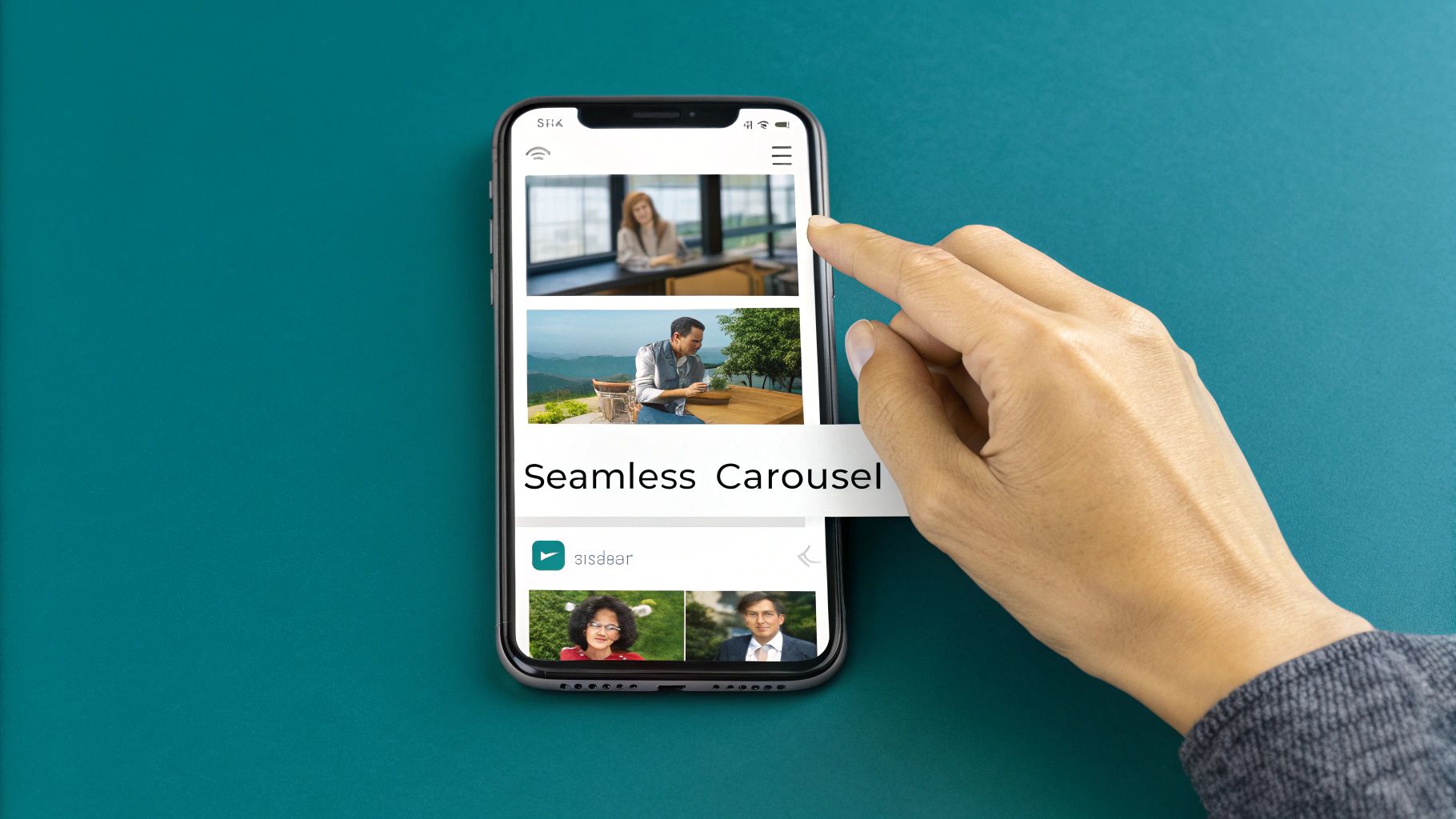
Wenn Sie eine URL in einen neuen Beitrag einfügen, zieht LinkedIns Magie automatisch ein Vorschau-Bild herein. Um sicherzustellen, dass es das richtige Bild zieht, müssen Sie das Open Graph (OG)-Bild im Backend Ihrer Website korrekt einrichten. Dies gibt Ihnen die Kontrolle und stellt sicher, dass das visuelle Element, das Sie sorgfältig ausgewählt haben, auch das ist, was alle sehen.
Link-Vorschau-Bildabmessungen
Für Link-Vorschau-Bilder hat LinkedIn eine sehr spezifische Empfehlung. Sich an diese Spezifikationen zu halten, ist nicht nur eine gute Idee – es ist entscheidend, um peinliche Zuschnitte zu vermeiden, die Ihre Inhalte unordentlich und unprofessionell wirken lassen.
Empfohlene Abmessungen:1200 x 627 Pixel
Seitenverhältnis:1.91:1
Maximale Dateigröße:5MB
Haben Sie jemals einen Link geteilt und das falsche Bild erschien oder es sah merkwürdig zugeschnitten aus? Keine Panik. LinkedIn bietet uns ein fantastisches Werkzeug namens Post Inspector. Es ist ein echter Lebensretter zur Fehlersuche bei diesen Problemen. Fügen Sie einfach Ihre URL in den Inspector ein, und er zeigt Ihnen genau, wie LinkedIn Ihren Link sieht. Sie können dann alle Probleme beheben, bevor Sie auf Veröffentlichen klicken. Wir gehen in unserem Leitfaden zur LinkedIn-Link-Vorschaukarte genauer darauf ein.
LinkedIn-Artikelcoverbilder
Wenn Sie native LinkedIn-Artikel schreiben, hat das Coverbild eine ähnliche Funktion, hat aber eigene Abmessungen. Betrachten Sie es als eine große, bannerartige Willkommensmatte, die den gesamten Ton für das, was Ihr Leser gleich durchstöbern wird, festlegt.
Wichtiger Hinweis: Seien Sie klug, wie dieses Bild an verschiedenen Stellen aussieht. LinkedIn schneidet häufig die Ober- und Unterseite Ihres 1920 x 1080 Coverbilds ab, um eine Landschaftsvorschau im Feed anzupassen. Der Schlüssel ist, Ihre wichtigsten visuellen Elemente und jeden Text genau in der Mitte zu halten, damit sie immer sichtbar sind.
Hier sind die idealen Spezifikationen:
Empfohlene Abmessungen:1920 x 1080 Pixel
Seitenverhältnis:16:9
Durch die Optimierung dieser beiden Bildtypen stellen Sie sicher, dass jedes Stück Inhalt, das Sie teilen – sei es von Ihrer Website oder aus einem nativen LinkedIn-Artikel – diesen polierten, professionellen Look hat, der die Menschen dazu ermutigt, das Scrollen zu stoppen und mit dem Lesen zu beginnen.
Verständnis der Seitenverhältnisse und der Zuschneide-Logik von LinkedIn
Haben Sie jemals Stunden damit verbracht, die perfekte Grafik zu entwerfen, nur um zu beobachten, wie LinkedIn die Ränder im Feed ungeschickt abcut? Es ist eine häufige Frustration, und es hängt alles von zwei Dingen ab: Seitenverhältnisse und dem automatischen Zuschneiden von LinkedIn.
Ein Seitenverhältnis ist nur eine einfache Möglichkeit, das Verhältnis zwischen der Breite und der Höhe eines Bildes zu beschreiben. Zum Beispiel ist ein 1:1-Verhältnis ein perfektes Quadrat, während ein 1.91:1-Verhältnis ein breites Rechteck ist. LinkedIn muss all diese unterschiedlichen Formen in seinen standardisierten Feed einpassen, was zwangsläufig zu einigen Zuschnitten führt, insbesondere wenn man vergleicht, wie Dinge auf dem Desktop im Vergleich zum Mobilgerät aussehen. Den Umgang damit zu beherrschen, ist das Geheimnis, um zuverlässige LinkedIn-Beitragsbildabmessungen zu schaffen.
Gängige Verhältnisse und wie LinkedIn sie behandelt
Unterschiedliche Bildformen dienen unterschiedlichen Zwecken, aber Sie müssen wissen, was Sie von jeder erwarten können, wenn es um Zuschneiden geht. Bevor Sie wirklich meistern können, wie Ihre Inhalte aussehen werden, benötigen Sie ein solides Verständnis der Grundlagen, einschließlich des Unterschieds zwischen Hoch- und Querformat.
Hier ist eine schnelle Übersicht der Formen, mit denen Sie arbeiten werden:
1.91:1 (Landschaft): Dies ist Ihre sicherste Wette. Es ist der Standard für 1200 x 627 Pixel Bilder und wird sowohl auf Desktop als auch auf Mobilgeräten ohne Zuschnitt perfekt angezeigt. Hier gibt es keine Überraschungen.
1:1 (Quadrat): Bei 1080 x 1080 Pixel sind quadratische Bilder eine weitere zuverlässige Wahl. Sie sehen auf allen Geräten großartig aus, weshalb Sie sie überall sehen. Sie funktionieren einfach.
4:5 (Hochformat): Dies ist der mobile Kraftprotz. Ein 1080 x 1350 Pixel Bild erregt wirklich Aufmerksamkeit und stoppt das Scrollen auf einem Telefon. Der Nachteil? Es wird auf dem Desktop beschnitten, wo LinkedIn normalerweise nur den zentralen, quadratischen Teil zeigt.
Für die sichere Zone gestalten
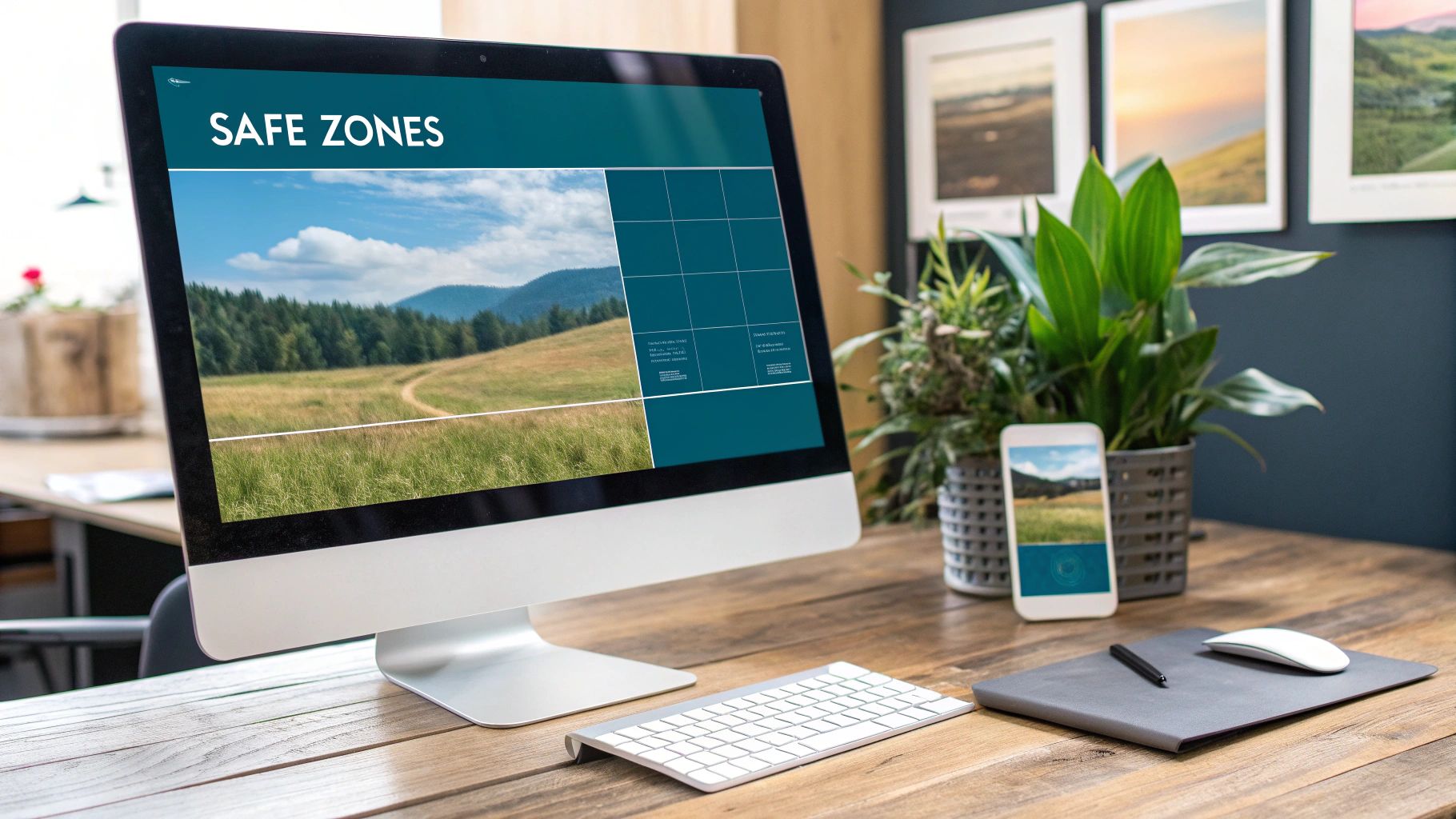
Die wichtigste Gewohnheit, die Sie entwickeln müssen, ist das Entwerfen mit einer "sicheren Zone" im Hinterkopf. Betrachten Sie dies als den Kernbereich Ihres Bildes, der immer sichtbar sein wird, egal was LinkedIn mit dem Rest macht.
Wichtiger Hinweis: Wenn Sie ein Hochformat-Bild mit einem Seitenverhältnis von 4:5 erstellen, stellen Sie sich ein perfektes 1:1 Quadrat genau in der Mitte vor. Jedes entscheidende Element – Ihre Überschrift, Ihr Logo, Ihre Handlungsaufforderung – muss sich innerhalb dieses zentralen Rahmens befinden. Dadurch wird sichergestellt, dass es nicht abgeschnitten wird.
Indem Sie Ihr Kernbotschaft sicher in der Mitte halten, erstellen Sie ein Bild, das überall funktioniert. Es ist ein einfacher Trick, aber er sorgt dafür, dass unerwartete Zuschneidungen die Wirkung Ihres Beitrags nie untergraben.
Best Practices für den Export hochqualitativer Bilder
Die korrekten LinkedIn-Beitragsbildabmessungen zu erhalten, ist der erste Schritt, aber wie Sie Ihre Dateien exportieren, entscheidet wirklich über die endgültige Qualität. Wir haben das alle schon gesehen: Eine perfekt gestaltete Grafik, die auf dem Feed verschwommen oder pixeliert aussieht. Es untergräbt einfach Ihr professionelles Bild.
Aber der Export muss kein Kopfzerbrechen bereiten. Egal, ob Sie ein Profi sind, der Photoshop nutzt, oder mit zugänglicheren Tools wie Canva arbeitet, die grundlegenden Regeln sind immer dieselben. Sie versuchen nur, diesen optimalen Punkt zwischen visueller Klarheit und einer Dateigröße zu finden, die schnell auf jedem Bildschirm geladen werden kann.
Dateiformat und Farbprofil
Das richtige Dateiformat auszuwählen ist entscheidend, damit Ihre Bilder online scharf aussehen. Jedes Format hat eine spezielle Funktion, und das richtige auszuwählen, ist Ihre beste Verteidigung gegen fiese Kompressionsprobleme.
JPG (JPEG): Dies ist Ihre erste Wahl für Fotografien und komplexe Bilder mit vielen Farben und Farbverläufen. JPGs verwenden Kompression, um die Dateigrößen klein zu halten, was genau das ist, was Sie für schnelle Ladezeiten wünschen.
PNG: Verwenden Sie dieses Format für alle Grafiken, die Text, Logos oder scharfe Linien enthalten. PNGs unterstützen Transparenz und verlieren beim Speichern nicht die Qualität, was bedeutet, dass Ihr Text und Ihre Logos scharf und klar bleiben.
Eine weitere Sache: Exportieren Sie Ihre Bilder immer mit dem sRGB-Farbprofil. Es ist der Standard für Webbrowser und sorgt dafür, dass Ihre Markenfarben unabhängig davon, welches Gerät oder welchen Bildschirm jemand verwendet, konsistent und genau aussehen.
Kurze Export-Checkliste:
Format: Verwenden Sie JPG für Fotos, PNG für Grafiken mit Text/Logos.
Farbprofil: Wählen Sie immer sRGB aus.
Qualität: Stellen Sie die JPG-Qualität zwischen 75-90% ein, um Klarheit und Dateigröße auszubalancieren.
Abmessungen: Exportieren Sie in den exakten Pixelabmessungen (z. B. 1200 x 627).
Wenn Sie tiefer in das Thema einsteigen möchten, wie Sie Ihre visuellen Inhalte auf verschiedenen Plattformen zum Strahlen bringen, kann es äußerst hilfreich sein, die Prinzipien von Optimierung der Exporteinstellungen für soziale Medien zu verstehen, da viele der gleichen Regeln gelten. Und wenn Sie jemals auf der Suche nach kreativen Ideen sind, ist es wert, zu erkunden, was die besten KI-LinkedIn-Fotogeneratoren leisten können; sie können einige atemberaubende, hochwertige Bilder produzieren, die bereit für einen perfekten Export sind.
Häufig gestellte Fragen zu LinkedIn-Bildern
Selbst mit den besten Absichten kann es eine Herausforderung sein, die richtigen Bildgrößen für LinkedIn herauszufinden. Dieser Abschnitt behandelt die Fragen, die ich am häufigsten von Vermarktern und Inhaltsanbietern höre.
Diese kleinen Details richtig zu bekommen, ist das, was ein professionell aussehendes Profil von einem Amateur-Profil trennt. Es stellt sicher, dass Ihre Botschaft genau so ankommt, wie Sie es beabsichtigt haben, jedes Mal. Wir gehen alles, von schiefen Größen bis hin zu verschwommenen Bildern durch.
Was passiert, wenn mein Bild die falsche Größe hat?
Wenn Sie ein Bild hochladen, das nicht den empfohlenen Abmessungen entspricht, tritt Linkedins automatisches Zuschneiden in Kraft, um es zu funktionieren. Bei einem Hochformatbild bedeutet dies normalerweise, dass oben und unten auf dem Desktop abgeschnitten werden. Wenn Sie ein Landschaftsbild hochladen, das zu breit ist, werden die Seiten wahrscheinlich beschnitten.
Das kann ein echtes Problem sein. Plötzlich sind wichtige Informationen wie Ihr Titeltext oder Ihr Firmenlogo vollkommen verschwunden, was die Wirkung des Beitrags völlig untergräbt. Um unangenehme Überraschungen zu vermeiden, streben Sie immer die empfohlenen 1200 x 627 Pixel für Landschafts- oder 1080 x 1080 Pixel für quadratische Bilder an.
Warum sehen meine LinkedIn-Bilder verschwommen aus?
Verschwommenheit liegt fast immer an einer von zwei Dingen: aggressiver Kompression oder daran, dass ein Bild mit niedriger Auflösung ursprünglich hochgeladen wurde. LinkedIn komprimiert jedes Bild, das Sie hochladen, um schnelle Ladezeiten zu gewährleisten. Wenn Ihre Originaldatei bereits etwas verschwommen oder von schlechter Qualität ist, macht dieser Prozess es nur schlimmer.
Um dies zu umgehen, müssen Sie mit einem hochauflösenden Bild beginnen und es mit den richtigen Einstellungen exportieren. Mein bewährter Trick, insbesondere für Grafiken mit Text und Logos, besteht darin, das PNG-Format zu verwenden. Es ist fantastisch, um die Schärfe zu wahren.
Wichtige Erkenntnis: Exportieren Sie Ihre Bilder immer in den exakten benötigten Abmessungen (z. B. 1200 Pixel Breite). Laden Sie kein kleines Bild hoch und erwarten Sie, dass LinkedIn es ohne Qualitätsverlust vergrößert – das wird nicht funktionieren. Dieser eine Schritt kann die meisten Verschwommenheitsprobleme lösen.
Bereit, perfekt gestaltete LinkedIn-Beiträge ohne Rätselraten zu erstellen? Postline.ai nutzt KI, um Ihnen beim Schreiben, Planen und Formatieren von ansprechenden Inhalten zu helfen, die Aufmerksamkeit erregen. Hören Sie auf, sich um Abmessungen zu kümmern, und beginnen Sie, Ihren Einfluss auszubauen. Testen Sie Postline.ai kostenlos und sehen Sie den Unterschied.
Steuere jede Kunden-Pipeline an einem Ort
Gib jedem LinkedIn-Profil seine eigene Stimme, einen eigenen Kalender, Freigabeprozess und eigene Analysen. In Minuten startklar.
Kostenlos testen