
So fügen Sie einen LinkedIn-Button auf der Website hinzu, um die Interaktion zu verbessern
Erfahren Sie, wie Sie strategisch einen LinkedIn-Button auf der Website hinzufügen, um das Engagement zu steigern und Ihr berufliches Netzwerk auszubauen. Ein praktischer Leitfaden mit umsetzbaren Tipps.
Das Platzieren eines LinkedIn-Buttons auf Ihrer Website ist eine der klügsten und einfachsten Möglichkeiten, Ihr digitales Zentrum direkt mit Ihrem beruflichen Netzwerk zu verlinken. Es ist eine kleine Ergänzung, die einen großen Unterschied machen kann, indem sie gelegentliche Besucher in engagierte Follower und sogar zukünftige Kunden verwandelt, indem sie die Kluft zwischen Ihrer Website und Ihrem LinkedIn-Auftritt schließt.
Warum Ihre Website einen LinkedIn-Button benötigt

Denken Sie darüber nach: Wie viele potenzielle Verbindungen, Partner oder Kunden besuchen Ihre Website und verschwinden dann spurlos? Einen LinkedIn-Button hinzuzufügen, ist nicht nur ein Punkt auf Ihrer Webentwicklungs-Checkliste. Es ist ein strategischer Schritt, der Ihre Website von einer statischen Online-Broschüre in ein lebendiges, atmendes Zentrum für den Aufbau beruflichen Vertrauens verwandelt.
Verstärken Sie Ihre professionelle Marke
Ein LinkedIn-Button wirkt wie eine stille, persistente Einladung für Besucher, sich auf einer professionellen Plattform mit Ihrer Marke zu verbinden. Er beseitigt Reibungen und macht es unglaublich einfach für sie, Ihre Unternehmensseite zu folgen oder wertvolle Inhalte zu teilen. Diese einfache Handlung erweitert sofort die Reichweite Ihrer Marke weit über ihr ursprüngliches Publikum hinaus.
Natürlich, bevor Sie die Leute dorthin schicken, müssen Sie sicherstellen, dass Ihr Profil bereit für Gäste ist. Es ist die Zeit wert, eine wirkungsvolle LinkedIn-Unternehmensseite zu erstellen, die tatsächlich Ihre ideale Zielgruppe anspricht.
Gezielten Traffic und Engagement fördern
Jeder Klick auf diesen "Folgen"- oder "Teilen"-Button stärkt Ihr gesamtes LinkedIn-Ökosystem. Dies ist besonders wichtig in Märkten wie Deutschland, wo LinkedIn das unbestrittene berufliche Netzwerk ist. Im März 2025 hatte die Plattform beeindruckende 22 Millionen Nutzer – das sind 29,8 Prozent der erwachsenen Bevölkerung.
Dieser direkte Link von Ihrer Seite zu LinkedIn ist ein leistungsstarkes Werkzeug. Es hilft Ihnen:
Eine relevante Zielgruppe aufbauen: Sie ziehen Follower an, die wirklich an dem interessiert sind, was Sie tun, weil sie bereits auf Ihrer Website waren.
Die Sichtbarkeit von Inhalten steigern: Wenn Besucher Ihre Blogbeiträge, Fallstudien oder Dienstleistungsseiten teilen, verstärken sie Ihre Stimme und positionieren Sie als Vordenker.
Soziale Beweise verstärken: Lassen Sie uns ehrlich sein, eine gesunde Follower-Zahl signalisiert Autorität. Es sagt neuen Besuchern, dass Sie ein vertrauenswürdiger Name auf Ihrem Gebiet sind.
Indem Sie den Website-Traffic zu LinkedIn leiten, schaffen Sie eine Rückkopplungsschleife, in der Ihre Website Ihr Netzwerk aufbaut und Ihr Netzwerk qualifizierte Besucher zurück zu Ihrer Website führt.
Diese Integration ist eine wenig aufwendige, hochwirksame Taktik, die das Networking lange nachdem jemand Ihre Homepage verlassen hat, aufrechterhält. Wenn Sie nach weiteren Ideen suchen, werfen Sie einen Blick in unseren Leitfaden zu https://postline.ai/blog/2/how-to-increase-linkedin-engagement.
Den richtigen LinkedIn-Button für Ihre Ziele wählen
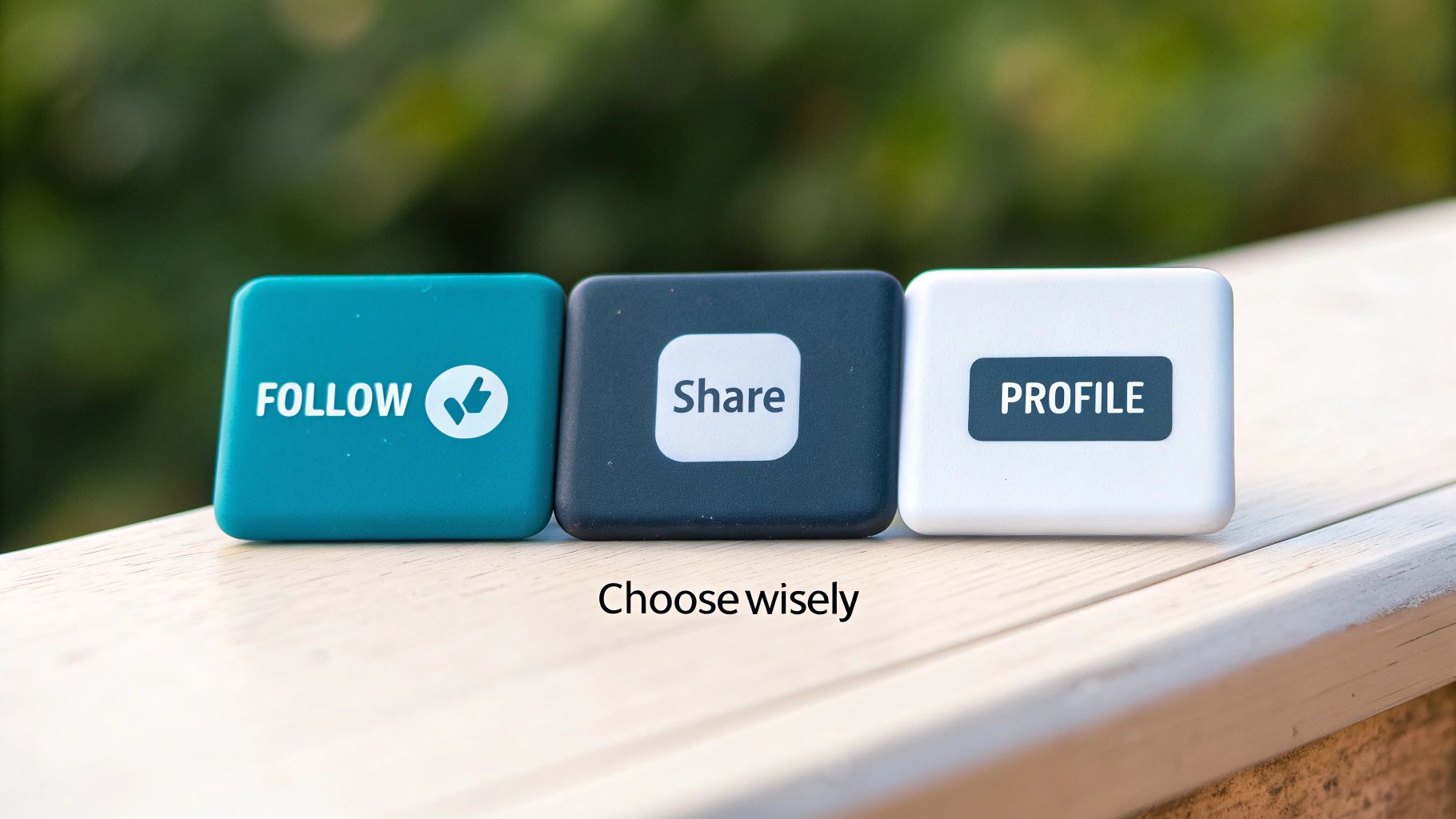
Einen LinkedIn-Button auf Ihrer Website hinzuzufügen, ist ein großartiger erster Schritt, aber einfach irgendeinen alten Button zu schnappen, wird Ihnen die gewünschten Ergebnisse nicht bringen. Der Trick besteht darin, strategisch darüber nachzudenken, was Sie zu erreichen versuchen. Möchten Sie die Follower-Zahl Ihres Unternehmens erhöhen, mehr Augen auf Ihren neuesten Blogbeitrag lenken oder vielleicht Ihre persönlichen Qualifikationen zur Schau stellen?
Jedes dieser Ziele erfordert eine andere Art von Button. Wenn Sie es falsch machen, verschwenden Sie wertvollen Platz auf dem Bildschirm. Ein "Teilen"-Button auf Ihrer Homepage macht zum Beispiel nicht viel Sinn – was sollen die Besucher teilen? Ein "Folgen"-Button hingegen passt perfekt.
Lassen Sie uns die Hauptoptionen durchgehen, damit Sie den auswählen können, der tatsächlich den Unterschied für Ihr Unternehmen macht.
Um Ihre Zielgruppe zu vergrößern: Der Unternehmens-Folgen-Button
Der Zweck des Unternehmens-Folgen-Buttons ist einfach und direkt: Es geht darum, mehr Follower für Ihre LinkedIn-Unternehmensseite zu gewinnen. Ein Klick, und ein Webseitenbesucher ist jetzt Teil Ihres Publikums, bereit, Ihre Updates in seinem Feed zu sehen. Es ist der beste Weg, um gelegentlichen Website-Traffic in eine engagierte Gemeinschaft zu verwandeln, mit der Sie langfristig interagieren können.
Wo sollten Sie ihn also platzieren? Denken Sie an Plätze, an denen die Leute bereits neugierig sind, wer Sie als Unternehmen sind.
Ihr Website-Footer: Es ist ein klassischer Platz aus gutem Grund – er befindet sich auf jeder Seite.
Die 'Über uns'-Seite: Jemand, der Ihre Unternehmensgeschichte liest, ist in der perfekten Stimmung, um "Folgen" zu klicken.
Auf Ihrer Kontaktseite: Wenn sie nach Möglichkeiten suchen, um Kontakt aufzunehmen, ist das Folgen auf LinkedIn der nächste logische Schritt.
Um Ihre Inhalte zu verstärken: Der Teilen-Button
Während der Folgen-Button dazu dient, Ihr eigenes Publikum aufzubauen, ist der Teilen-Button Ihr Werkzeug zur Inhaltsverstärkung. Er ermöglicht es Besuchern, ein bestimmtes Stück Inhalt – einen Blogbeitrag, eine neue Fallstudie, einen Branchenbericht – zu nehmen und ihn mit ihrem beruflichen Netzwerk zu teilen. So generieren Sie organische Reichweite und bringen Ihre Inhalte vor ein ganz neues Publikum.
Es ist im Grunde digitales Mund-zu-Mund-Propaganda. Zum Beispiel sah der technische Autor Tom Johnson, dass die Leute bereits über seine Artikel auf LinkedIn diskutierten, also fügte er clever einen „Kommentar auf LinkedIn“-Button hinzu (der wie ein Teilen-Button funktioniert), um dieses Verhalten direkt von seiner Seite aus zu fördern.
Indem Sie es den Leuten mühelos machen, zu teilen, verwandeln Sie Ihre Leser in Markenbotschafter. Sie erledigen die harte Arbeit, die Reichweite Ihrer Inhalte für Sie zu erweitern.
Um Ihre persönliche Marke aufzubauen: Der Mitgliederprofil-Button
Wenn Sie Berater, Freiberufler, Gründer oder Vordenker sind, ist der Mitgliederprofil-Button Ihr bester Freund. Dieser Button verweist nicht auf eine Unternehmensseite; er verlinkt direkt auf Ihr persönliches LinkedIn-Profil und stellt Ihre Expertise in den Vordergrund.
Dies ist unerlässlich für den Aufbau beruflicher Glaubwürdigkeit und Vertrauen.
In Ihrer Autorenbiografie: Direkt am Ende eines Artikels, den Sie geschrieben haben.
Auf einer persönlichen Portfolio-Website: Fügen Sie ihn in die Kopfzeile, Fußzeile oder Kontaktseite ein.
Neben Ihrem Referentenprofil: Perfekt für Veranstaltungswebsites, auf denen Sie präsentieren.
Er gibt potenziellen Kunden, Partnern und Arbeitgebern einen direkten Weg, um Ihre Erfahrung zu überprüfen und persönlich mit Ihnen in Kontakt zu treten, was oft die Entscheidung besiegelt.
Den Code bekommen und auf Ihrer Website einfügen
Okay, lassen Sie uns zum praktischen Teil übergehen: tatsächlich einen LinkedIn-Button auf Ihrer Website hinzuzufügen. Sie werden erleichtert sein zu wissen, dass LinkedIn dies mit seinem offiziellen Plugin-Generator überraschend einfach macht. Dieses Tool liefert den genauen HTML- und JavaScript-Code, den Sie benötigen, sodass Sie dies auch erledigen können, wenn Sie keine Programmiervorkenntnisse haben.
Denken Sie an den Generator wie an ein einfaches Webformular, in das Sie Ihre Daten eingeben und auswählen, wie Sie möchten, dass Ihr Button aussieht. Es ist der offizielle, sicherste und zuverlässigste Weg, um sicherzustellen, dass Ihr Button perfekt funktioniert und nicht kaputtgeht, wenn LinkedIn seine Plattform aktualisiert.
Verwendung von LinkedIn's offiziellem Plugin-Generator
Zuerst einmal, gehen Sie zu LinkedIns Plugin-Dokumentation. Hier finden Sie die Generatoren für alle Button-Typen, über die wir gesprochen haben, egal ob es um das Folgen eines Unternehmens, das Teilen von Inhalten oder das Verlinken zu einem persönlichen Profil geht. Sie benötigen die URL für Ihre Unternehmensseite oder Ihr persönliches Profil, um zu beginnen.
Wenn Sie nicht sicher sind, wo Sie diese finden, zeigt Ihnen unser Leitfaden, wie Sie Ihre LinkedIn-URL erhalten, in wenigen schnellen Schritten. Haben Sie die URL? Großartig, Sie sind bereit, Ihren Code zu erstellen.
Wir verwenden den Follow Company Plugin als unser Hauptbeispiel, aber der Prozess ist nahezu identisch für die anderen. Sie landen auf einem einfachen Konfigurationsbildschirm.
Hier sehen Sie die Seite des Follow Company Plugin-Generators. Wie Sie sehen können, müssen Sie nur ein paar Details eingeben, um Ihren Button zu erstellen.
Sie geben einfach den Namen Ihres Unternehmens ein, wählen eine Sprache aus und entscheiden, ob Sie Ihre Follower-Zahl anzeigen möchten.
Sobald Sie das ausgefüllt haben, erstellt der Generator sofort ein Code-Snippet für Sie. Dieses Snippet besteht aus zwei Teilen: einem kleinen Stück JavaScript, das Sie direkt vor dem schließenden </body>-Tag Ihrer Website einfügen, und einem einfachen <div>-Tag, das Sie genau dort platzieren, wo Sie möchten, dass der Button erscheint.
Anpassen Ihres Buttons und Codes
Der Generator bietet Ihnen auf der Seite einige wichtige Anpassungsoptionen an, die dazu beitragen, dass der Button sich in das Design Ihrer Website einfügt.
Sprache: Sie können aus einer Dropdown-Liste von Sprachen wählen. Das ist großartig, um sicherzustellen, dass der Button-Text (wie "Folgen") in der Sprache angezeigt wird, die Ihr Publikum spricht.
Zähler-Modus: Sie können wählen, ob Sie Ihre Follower-Zahl anzeigen möchten. Sie hervorzuheben, kann ein kraftvoller sozialer Beweis sein, der den Besuchern zeigt, dass Sie eine aktive Gemeinschaft haben. Sie können die Zahl über dem Button (
top) oder daneben (right) platzieren.
Ein schneller Tipp aus meiner eigenen Erfahrung: Wenn Ihre Seite neu oder noch im Wachstum ist, möchten Sie den Zähler anfangs vielleicht ausblenden. Sobald Sie eine anständige Anzahl von Followern aufgebaut haben, schalten Sie ihn ein, um diesen sozialen Beweis zu nutzen und sogar mehr Follower zu ermutigen.
Nachdem Sie Ihre Auswahl getroffen haben, klicken Sie einfach auf die Schaltfläche "Code abrufen". Das Tool generiert zwei verschiedene Codeblöcke, die Sie kopieren können.
Das JavaScript SDK: Dies ist ein
<script>-Tag, das Ihre Seite mit LinkedIn verbindet. Sie müssen dies nur einmal zu Ihrer Seite hinzufügen. Der beste Platz dafür ist in der Regel im Footer Ihrer Website-Vorlage, damit es auf jeder Seite geladen wird, ohne den Hauptinhalt zu verlangsamen.Das Plugin-Tag: Dies ist das
<div>-Element, das als Platzhalter für den tatsächlichen Button dient. Sie kopieren und fügen dieses kleine Tag in den HTML-Code Ihrer Seite genau dort ein, wo Sie möchten, dass der Button erscheint – vielleicht in der Seitenleiste Ihres Blogs, Ihrer Autorenbiografie oder im Website-Footer.
Die Schönheit dieses Systems liegt in seiner Einfachheit. Sie müssen nicht verstehen, was der Code tut. Kopieren Sie ihn einfach, fügen Sie ihn an die richtigen Stellen ein, und ein professionell aussehender LinkedIn-Button erscheint auf Ihrer Website, bereit, Ihr Netzwerk zu erweitern.
Strategische Platzierung für maximale Sichtbarkeit und Klicks

Einfach einen LinkedIn-Button auf Ihrer Website zu platzieren und es dabei zu belassen, wird Ihnen nicht viel nützen. Wo Sie diesen Button platzieren, ist ebenso wichtig wie das Vorhandensein eines Buttons an sich. Die besten Platzierungen fühlen sich natürlich und intuitiv an und fangen Besucher in dem Moment ein, in dem sie am wahrscheinlichsten klicken. Wenn Sie es falsch machen, wird Ihr Button unsichtbar, und Sie haben eine goldene Gelegenheit verpasst, eine Verbindung herzustellen.
Das Geheimnis liegt darin, in den Kopf Ihres Nutzers einzutauchen und über ihre Reise durch Ihre Website nachzudenken. Jemand, der Ihre 'Über uns'-Seite durchblättert, hat eine völlig andere Denkweise als eine Person, die gerade einen 2.000-Wörter-Blogbeitrag gelesen hat. Jeder Kontext erfordert eine einzigartige Strategie.
Platzierung mit Benutzerintention abstimmen
Lassen Sie uns untersuchen, wo jeder Button-Typ wirklich glänzt, basierend darauf, was ein Besucher wahrscheinlich denkt oder auf einer bestimmten Seite tut. Smarte Platzierung bedeutet, Ihr Publikum dort zu treffen, wo es ist, und nicht, es auf die Jagd zu schicken.
Der Teilen-Button: Dieses Button hat seinen natürlichen Lebensraum direkt neben Ihren Inhalten. Ich habe festgestellt, dass es Wunder wirkt, ihn sowohl oben als auch unten in einem Artikel zu platzieren. Es spricht zwei verschiedene Personen an: diejenige, die aufgrund einer fesselnden Überschrift teilt, und die engagierte Leserin, die nach dem gesamten Stück teilen möchte.
Der Unternehmens-Folgen-Button: Denken Sie an diesen Button als Ihr Markenbildungs-Tool. Er gehört auf Seiten, wo die Menschen aktiv versuchen, mehr über Sie zu erfahren. Ihre 'Über uns'-Seite ist ein selbstverständlicher Ort, und der globale Website-Footer ist ein weiterer klassischer Platz. Dadurch stellen Sie sicher, dass er konstant sichtbar ist, ohne aufdringlich zu sein.
Der Mitgliederprofil-Button: Hier geht es um persönliche Glaubwürdigkeit. Der logischste Platz dafür ist in Ihrer Autorenbiografie am Ende eines Blogbeitrags. Er ist auch unglaublich effektiv auf einer 'Lernen Sie das Team kennen'-Seite oder in einer Referentenbiografie auf einer Veranstaltungs-Landingpage.
Ein gut platzierter Button stört die Benutzererfahrung nicht – er verbessert sie. Er sollte sich wie ein hilfreicher nächster Schritt anfühlen, nicht wie eine störende Werbung. Indem Sie die Benutzerintention antizipieren, können Sie die Chancen für den ersehnten Klick erheblich erhöhen.
Fortgeschrittene Platzierungsstrategien
Sobald Sie die Grundlagen beherrschen, wird es Zeit, etwas kreativer zu werden. Denken Sie darüber nach, Buttons an Stellen zu platzieren, die direkt mit Ihren Konversionszielen verbunden sind. Zum Beispiel ist die Bestätigungsseite, nachdem jemand ein Whitepaper heruntergeladen hat, ein fantastischer Ort für einen 'Folgen Sie uns'-Button. Sie haben bereits gezeigt, dass sie Ihre Expertise schätzen; sie in Ihre Gemeinschaft einzuladen, ist ein natürlicher nächster Schritt.
Eine weitere kraftvolle Taktik besteht darin, Teilen-Buttons direkt innerhalb Ihrer Inhalte zu integrieren. Beispielsweise ist eine überzeugende Statistik oder ein großartiges Zitat der perfekte Moment, um einen „Klicken zum Teilen“-Aufruf hinzuzufügen. Um diese Shares noch effektiver zu machen, möchten Sie sicherstellen, dass die Vorschau großartig aussieht. Wir erklären, wie Sie das in unserem Leitfaden zur LinkedIn-Link-Vorschau-Karte tun können.
Sie könnten auch an eine "schwebende" Teilen-Leiste denken, die an der Seite des Bildschirms bleibt, während Benutzer scrollen. Dies hält die Möglichkeit, Ihre großartigen Inhalte zu teilen, im Vordergrund, ohne aufdringlich zu sein. Letztendlich ist das Ziel, das Teilen Ihrer brillanten Inhalte so reibungslos wie möglich zu gestalten und passive Leser in aktive Markenbotschafter zu verwandeln.
Erfolg verfolgen und ROI messen
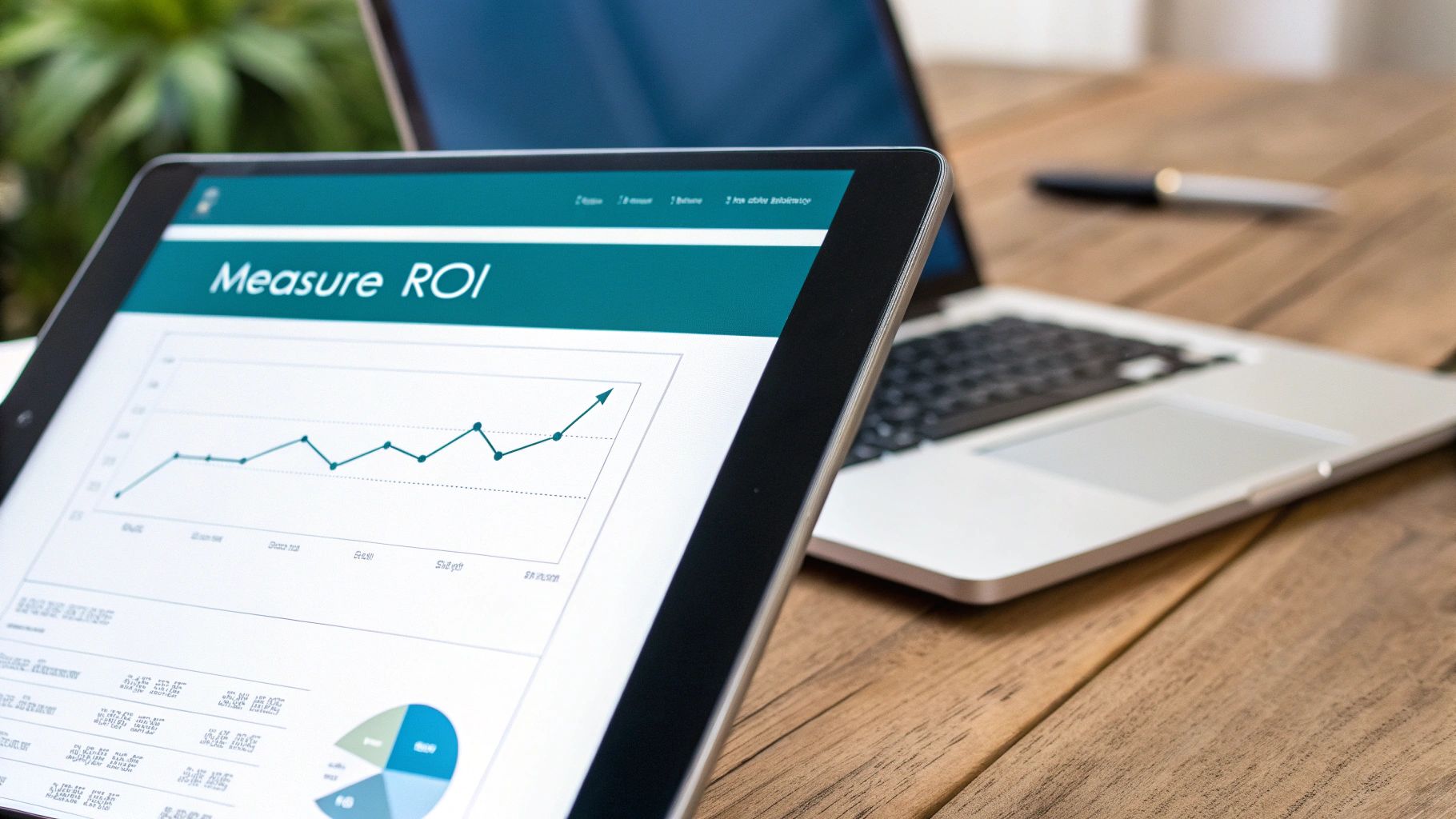
Also, Sie haben einen LinkedIn-Button auf Ihrer Website hinzugefügt. Das ist ein großartiger Schritt, aber wie wissen Sie eigentlich, ob er etwas bewirkt? Ohne Tracking fliegen Sie im Grunde blind, hoffen einfach, dass es funktioniert. Mit ein paar einfachen Messwerkzeugen können Sie jedoch genau sehen, wie viel Engagement dieser Button generiert und seine Position auf Ihrer Seite selbstbewusst rechtfertigen.
Das Messen dies ist nicht damit verbunden, sich um oberflächliche Kennzahlen zu kümmern. Es geht darum, zu verstehen, wie Menschen mit Ihrer Website interagieren, damit Sie intelligentere Entscheidungen auf Basis realer Daten treffen können. Die gute Nachricht? Sie benötigen keine massive, komplexe Analyseeinrichtung, um loszulegen. Zwei Schlüsseltechniken – UTM-Parameter und Ereignis-Tracking – geben Ihnen alle Klarheit, die Sie benötigen.
Verwendung von UTM-Parametern zur Traffic-Analyse
Eine der einfachsten, aber wirkungsvollsten Methoden, den Erfolg Ihres Buttons zu verfolgen, sind Urchin-Tracking-Module (UTM) Parameter. Denken Sie an diese als kleine Bröckchen, die Sie am Ende einer URL hinzufügen, um Ihrer Analyseplattform genau zu sagen, woher Ihre Besucher kamen.
Wenn Sie den Code für Ihren LinkedIn-Profil- oder Unternehmensbutton erstellen, verweisen Sie auf eine bestimmte URL. Anstatt einfach den sauberen Link zu verwenden, können Sie diese UTM-Tags anfügen. Dies ermöglicht es Ihnen, den Traffic zu isolieren, der speziell von dem Button Ihrer Website stammt, wenn Sie Ihre LinkedIn-Analysen ansehen.
Hier ist ein Beispiel aus der Praxis, wie eine UTM-getaggte URL für einen Unternehmens-Seiten-Button im Footer Ihrer Website aussehen könnte:
https://www.linkedin.com/company/your-company-page?utm_source=website&utm_medium=social&utm_campaign=footer_follow_button
Diese kleine Ergänzung hat große Wirkung. Sie ermöglicht es Ihnen, Ihre LinkedIn-Analysen zu filtern, um alle zu sehen, die über diesen spezifischen Link angekommen sind, wodurch Sie eine klare, unbestreitbare Klickzahl von Ihrer Website erhalten. Wenn Sie tiefer in das, was Sie messen können, eintauchen möchten, machen Sie sich mit den Einzelheiten von LinkedIn-Beitragsanalysen vertraut.
Durch das Taggen Ihrer URLs erstellen Sie eine digitale Spur. So können Sie neue Follower und Profilaufrufe direkt dem LinkedIn-Button Ihrer Website zuschreiben und Vermutungen in harte Daten verwandeln.
Einrichten einer grundlegenden Ereignisverfolgung
Wenn Sie noch detaillierter werden möchten, ist der nächste Schritt Ereignis-Tracking. Diese Technik zeichnet eine bestimmte Benutzeraktion – in unserem Fall einen Klick auf den LinkedIn-Button – als eigenes „Ereignis“ in Tools wie Google Analytics 4 (GA4) auf. Sie wird oft mit Google Tag Manager (GTM) eingerichtet.
Das Einrichten eines Ereignisses in GTM ist nicht so beängstigend, wie es sich anhört. Der grundlegende Prozess besteht darin, einen „Trigger“ zu erstellen, der jedes Mal auslöst, wenn jemand auf ein Element klickt, das Ihre LinkedIn-URL enthält. Dieser Trigger sagt dann GA4, ein benutzerdefiniertes Ereignis zu protokollieren, das Sie intuitiv linkedin_button_click nennen könnten.
Mit diesem Ansatz erhalten Sie wertvolle Daten, einschließlich:
Gesamtklicks: Wissen Sie genau, wie oft Menschen auf diesen Button klicken.
Seiten-spezifisches Engagement: Entdecken Sie, welche Seiten – wie Ihr Blog im Vergleich zu Ihrer 'Über uns'-Seite – den meisten LinkedIn-Verkehr erzeugen.
Benutzerverhalten: Analysieren Sie, was Besucher, die auf den Button klicken, vor und nach dieser Interaktion tun.
Wenn Sie die Auswirkungen des Buttons bewerten, denken Sie daran, ihn als Teil des größeren Ganzen zu sehen – dem gesamten ROI eines modernen Webdesigns. Jede Funktion, egal wie klein, trägt zum Gesamtwert Ihrer Website bei. Durch die Kombination von UTM-Daten mit Ereignis-Tracking erhalten Sie eine vollständige, 360-Grad-Sicht, die den Wert dieser kleinen, aber mächtigen Integration nachweist.
Fragen? Lassen Sie uns Ihre LinkedIn-Buttons lösen
Also, Sie haben den LinkedIn-Button-Code auf Ihrer Website eingebaut. Das ist ein guter Anfang, aber manchmal läuft nicht alles nach Plan. Vielleicht stoßen Sie auf ein paar häufige Probleme, von Buttons, die versteckt sind, bis hin zu Bedenken hinsichtlich der Geschwindigkeit Ihrer Website. Lassen Sie uns die häufigsten Fragen durchgehen, die ich höre, und Ihre Integration perfekt für jeden Besucher zum Laufen bringen.
Eines der frustrierendsten Probleme ist, wenn der Button einfach nicht angezeigt wird. Neun von zehn Mal liegt das an einem Konflikt mit einem anderen Skript auf Ihrer Seite oder einem übermächtigen Ad-Blocker. Der erste Schritt besteht darin, Ihre Website in einem Inkognito- oder privaten Browservorgang mit deaktivierten Erweiterungen zu öffnen. Wenn der Button wie von Zauberhand erscheint, wissen Sie, dass eine Erweiterung der Übeltäter ist. Wenn er immer noch fehlt, öffnen Sie die Entwicklerkonsole Ihres Browsers (normalerweise durch Drücken von F12) und suchen Sie nach roten JavaScript-Fehlern – die weisen oft direkt auf die Quelle des Konflikts hin.
Wird dieses LinkedIn-Plugin meine Website verlangsamen?
Das ist eine Frage, die ich ständig gestellt bekomme, und es ist eine kluge. Leistung zählt. Wird das Hinzufügen eines weiteren Skripts die Geschwindigkeit Ihrer Website verlangsamen?
Die gute Nachricht ist, dass das Plugin-Skript von LinkedIn ziemlich leicht ist. Es muss jedoch immer eine externe Anfrage an die Server von LinkedIn stellen, was einen kleinen zusätzlichen Beitrag zu Ihrer gesamten Ladezeit leistet.
Um diesen Einfluss so gering wie möglich zu halten, stellen Sie sicher, dass Sie die Hauptdatei des LinkedIn-JavaScript-SDKs direkt vor dem schließenden </body>-Tag des HTMLs Ihrer Website platzieren. Dies ist eine gängige bewährte Methode, die dafür sorgt, dass all Ihre wichtigen Seiteninhalte – Ihr Text, Ihre Bilder – zuerst geladen werden. Besucher können mit Ihrer Seite interagieren, während das Skript im Hintergrund lädt, wodurch der Button daran gehindert wird, wichtigere Elemente davon abzuhalten, gerendert zu werden.
Ist der LinkedIn-Button mobilfreundlich?
Absolut. Die offiziellen LinkedIn-Plugins sind so konzipiert, dass sie reaktionsschnell sind, sodass sie sich auf verschiedene Bildschirmgrößen anpassen, ohne dass Sie etwas zusätzlich tun müssen. Dennoch habe ich oft gesehen, dass der Container, in den Sie das <div>-Tag des Buttons einfügen, während der Anzeige auf Handys seltsame Probleme verursacht.
Wenn Ihr Button auf einem mobilen Gerät zusammengedrückt oder kaputt aussieht, schauen Sie sich das CSS des übergeordneten Elements an. Das Problem liegt oft an einer festen Breite oder an restriktiven Abständen, die den Button eingesperrt halten. Eine schnelle Lösung besteht normalerweise darin, die Breite des Containers auf 100% oder auto zu setzen, sodass der Button die Flexibilität hat, sich korrekt zu skalieren.
Dies ist wichtiger denn je. Die am schnellsten wachsende demografische Gruppe auf LinkedIn ist jetzt die Altersgruppe 18-24, ein Publikum, das stark auf mobilen Geräten ansässig ist. Um mehr darüber zu erfahren, wie sich dies auf die Plattform auswirkt, werfen Sie einen Blick auf diese detaillierte Analyse der Nutzung von LinkedIn in Europa.
Wichtigste Erkenntnis: Die meisten Anzeigeprobleme liegen nicht am LinkedIn-Code selbst. Sie entstehen in der Regel durch die Interaktion mit dem bestehenden Code Ihrer Website oder anderen Drittanbieter-Skripten. Testen Sie immer zuerst in einer sauberen Umgebung, um das Problem zu isolieren.
Indem Sie diese häufigen Probleme angehen, können Sie Ihre Integration optimieren und sicherstellen, dass Ihr LinkedIn-Button ein zuverlässiges Werkzeug ist, das Ihnen hilft, Ihre Netzwerkziele zu erreichen.
Bereit, fesselnde LinkedIn-Inhalte zu erstellen, die Klicks und Engagement fördern? Postline.ai nutzt leistungsstarke KI, um Ihnen zu helfen, herausragende Beiträge in wenigen Minuten zu schreiben, zu planen und zu optimieren. Hören Sie auf zu raten und beginnen Sie damit, Ihre professionelle Marke heute zu wachsen. Erkunden Sie Postline.ai.

Steuere jede Kunden-Pipeline an einem Ort
Gib jedem LinkedIn-Profil seine eigene Stimme, einen eigenen Kalender, Freigabeprozess und eigene Analysen. In Minuten startklar.
Kostenlos testen