
Domina las dimensiones de imagen de publicaciones de LinkedIn para obtener visuales perfectos en LinkedIn
Conoce las dimensiones de imagen para publicaciones de LinkedIn de cada tipo de publicación y crea visuales atractivos que enganchen.
Para una publicación estándar en el feed, las dimensiones ideales de imagen para publicaciones en LinkedIn son 1200 x 627 píxeles. Este formato en paisaje es tu apuesta más segura, asegurando que tu visual se vea nítido tanto en escritorio como en móvil, sin ningún recorte incómodo que pueda afectar tu engagement.
Tu Guía de Referencia Rápida sobre Dimensiones de Imágenes en LinkedIn
Asegurarte de que tus visuales sean correctos en LinkedIn no es solo algo deseable; es fundamental para causar una fuerte impresión profesional. La plataforma es un espacio visual, que soporta desde publicaciones individuales en el feed y carruseles de múltiples diapositivas hasta encabezados de artículos, cada uno con su propio conjunto de tamaños de imagen óptimos.
Ajustar estas dimensiones significa que tu contenido se mostrará de manera clara y efectiva. Es la diferencia entre captar la atención y tener tu mensaje clave distorsionado o cortado. Piensa en esta guía como tu hoja de trucos definitiva. Desglosaremos las especificaciones exactas que necesitas, desde dimensiones en píxeles y relaciones de aspecto hasta tipos de archivos y tamaños, para cada tipo de imagen importante en LinkedIn. Vamos a conseguir que tus visuales se vean pulidos y profesionales.
Hoja de Trucos de Dimensiones de Imágenes en LinkedIn
Aquí tienes una tabla de referencia rápida que resume las especificaciones clave para todos los tipos de imágenes comunes de LinkedIn. Es lo perfecto para marcar o hacer una captura de pantalla cuando estés creando tu próxima publicación.
Tipo de Imagen | Dimensiones Recomendadas (Píxeles) | Relación de Aspecto | Tamaño Máximo del Archivo |
|---|---|---|---|
Publicación de Imagen Única | 1200 x 627 (Paisaje) | 1.91:1 (Paisaje) | 5MB |
Publicación en Carrusel | 1080 x 1080 (Cuadrado) | 1:1 (Cuadrado) | 10MB por imagen |
Imagen de Vista Previa de Enlace | 1200 x 627 | 1.91:1 | 5MB |
Imagen Destacada del Artículo | 1920 x 1080 | 16:9 | 5MB |
Asegurarte de que estos números sean correctos desde el principio ahorra muchos dolores de cabeza más adelante. Asegura que tus imágenes estén optimizadas para funcionar bien y verse geniales en el feed, sin importar cómo las esté viendo alguien.
Especificaciones Clave de un Vistazo
Para un resumen rápido, el estándar más común para una imagen de publicación en LinkedIn incluye un ancho recomendado de 1200 píxeles, una relación de aspecto de 1.91:1, y un tamaño máximo de archivo de 5MB.
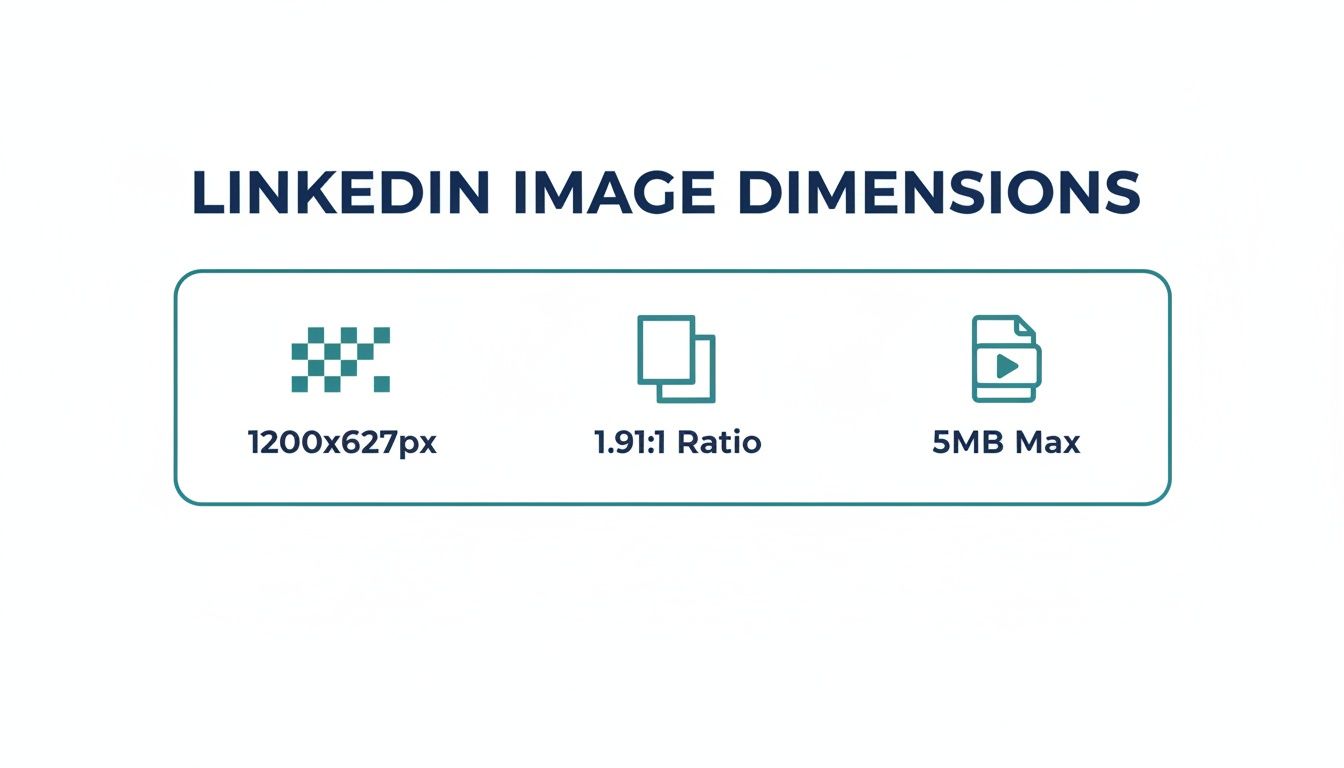
Esta infografía enfatiza las tres especificaciones centrales para un enlace compartido estándar o una publicación de imagen única. Estos son prácticamente los números fundamentales para la mayoría del contenido que estarás compartiendo.
En un mercado como Alemania, donde LinkedIn cuenta con 22 millones de usuarios, adherirse al estándar de 1200 x 627 píxeles es absolutamente esencial. Es la mejor manera de evitar esos frustrantes problemas de recorte que pueden disminuir el engagement, especialmente cuando los visuales optimizados a menudo ven el doble de interacción.
Consejo Rápido: Mientras que 1200 x 627 píxeles es el estándar para las vistas previas de enlaces y las imágenes en paisaje, recuerda que LinkedIn también soporta formatos cuadrados (1:1) y verticales en el feed. Cada uno se comporta de manera un poco diferente en móvil versus escritorio, un tema que exploramos más a fondo en nuestra guía detallada sobre https://postline.ai/blog/2/linkedin-post-image-size.
Dominando las Publicaciones de Imagen Única en el Feed de LinkedIn
La publicación de imagen única es un clásico por una razón, pero acertar con las dimensiones es lo que separa una publicación profesional de una amateur. Mientras que LinkedIn te da algo de flexibilidad, el estándar de oro es 1200 x 627 píxeles. Esto equivale a una relación de aspecto de 1.91:1. Considera esto como tu apuesta más segura.
¿Por qué este tamaño específico? LinkedIn también utiliza estas dimensiones exactas para sus imágenes de vista previa de enlaces. Ceñirse a 1200 x 627 significa que tus visuales se ven consistentemente nítidos, ya estés publicando una imagen directamente o se esté extrayendo de un enlace que hayas compartido. Es la mejor manera de evitar recortes incómodos tanto en el escritorio como en el móvil, asegurando que tu mensaje completo se transmita exactamente como lo planeaste.
Dimensiones de Imágenes Cuadradas y Verticales
Mientras que el formato estándar en paisaje es confiable, no subestimes las imágenes cuadradas y verticales. Son fantásticas para captar atención, especialmente en móvil, donde ocupan mucho más espacio en la pantalla.
Imágenes Cuadradas: Opta por 1080 x 1080 píxeles (una relación de aspecto 1:1 perfecta). Este formato es limpio, equilibrado y muy efectivo en feeds móviles.
Imágenes Verticales: El punto dulce es 1080 x 1350 píxeles (una relación de aspecto 4:5). Las imágenes verticales son los 'detentores de desplazamiento' definitivos en móvil, maximizando cada píxel del espacio de la pantalla.
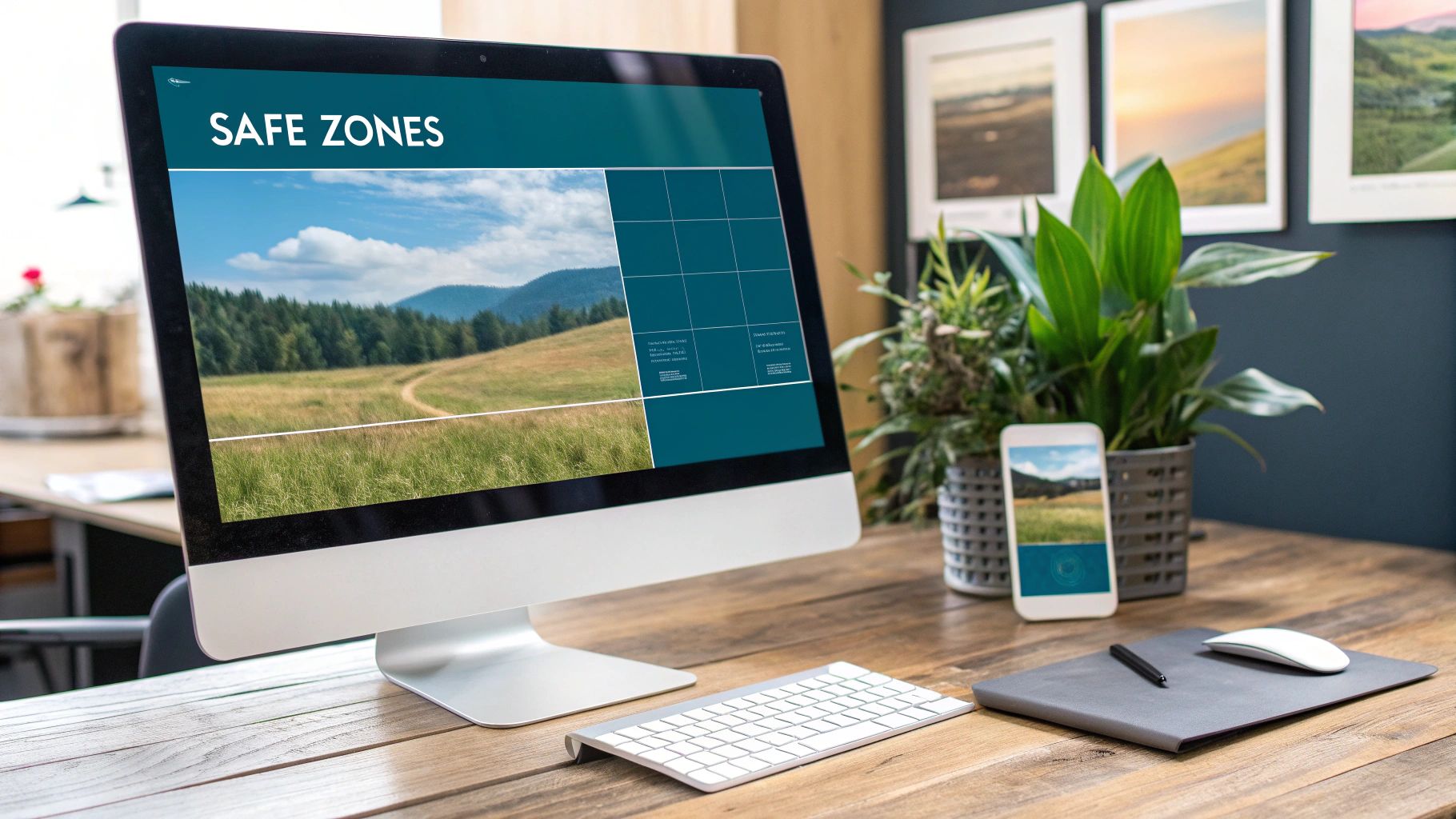
Sin embargo, hay un inconveniente con las imágenes verticales. Ten cuidado: LinkedIn las recortará en el feed de escritorio, generalmente achicándolas más cerca de un cuadrado. Siempre mantén tus elementos más importantes, como texto o logotipos, en la "zona segura" central para que no te los corten.
Cómo LinkedIn Maneja Diferentes Formatos
Tienes que entender cómo piensa LinkedIn. El feed de escritorio es amplio, así que las imágenes en paisaje reciben más atención allí. Pero el feed móvil es una bestia completamente diferente. Está construido para desplazamientos verticales, donde las imágenes cuadradas y, particularmente, las de 4:5 realmente dominan el espacio.
Un error de principiante que veo todo el tiempo es diseñar una hermosa imagen vertical pero olvidarse completamente de la vista de escritorio. Un titular crucial colocado en la parte superior o inferior de una imagen de 1080 x 1350 casi siempre será recortado para cualquier persona que la vea en una computadora.
Para evitar esto, solo haz una rápida comprobación mental. Imagina un cuadrado superpuesto en el centro de tu diseño vertical; eso es aproximadamente lo que la gente verá en el escritorio. Este simple hábito te ayuda a crear visuales que se ven geniales en todas partes, asegurando que tu mensaje siempre llegue con el máximo impacto.
Diseñando Publicaciones de Carrusel de Alto Impacto en LinkedIn
Las publicaciones de carrusel son una manera fantástica de contar una historia o desglosar temas complejos en LinkedIn. Te permiten compartir hasta 10 imágenes o videos en una publicación desplazable, lo que es perfecto para guías paso a paso, mostrar datos, o profundizar en un tema. Pero para hacer que realmente funcionen, debes obtener las dimensiones de imagen de publicación en LinkedIn correctamente desde el principio.
Cuando se trata de carruseles, tienes dos formatos principales para elegir, y cada uno tiene su propia ventaja estratégica. El más común es el clásico formato cuadrado, que se ve limpio y consistente sin importar qué dispositivo esté usando alguien. Por otro lado, un formato vertical puede ser un verdadero 'detente de desplazamiento', apoderándose del máximo espacio en pantalla en teléfonos móviles.
Especificaciones de Imagen para Carruseles
Para asegurarte de que tus diapositivas se vean nítidas y se carguen adecuadamente, ceñirte a estas especificaciones. La consistencia es clave aquí; mantener todas tus diapositivas iguales genera una experiencia mucho más fluida para tu audiencia.
Cuadrado (Relación de Aspecto 1:1): Las dimensiones recomendadas son 1080 x 1080 píxeles. Esta es tu apuesta más segura y versátil.
Vertical (Relación de Aspecto 4:5): Opta por 1080 x 1350 píxeles. Este formato es increíble en móvil, pero ten en cuenta que podría ser recortado en vistas previas de escritorio.
Tipo de Archivo: Puedes usar archivos JPG, PNG o GIF no animados para tus diapositivas.
Tamaño Máximo del Archivo: Cada imagen o diapositiva de video individual puede ser de hasta 10MB.
Consejos de Diseño para Carruseles Atractivos
Crear un carrusel que la gente realmente quiera deslizar es más que solo tener el tamaño correcto; se trata de un diseño inteligente. Tu primera diapositiva necesita un gancho poderoso—piensa en un título audaz o una pregunta que despierte curiosidad y los lleve a hacer ese primer deslizamiento.
Mantén un aspecto y una sensación cohesivos en todas tus diapositivas. Usa una marca consistente, fuentes y colores para que tu contenido se vea pulido y refuerce quién eres. Nos sumergimos más en la construcción de una gran narrativa en nuestra guía completa para crear un gran post en carrusel de LinkedIn.
Consejo Profesional: ¿Quieres crear una experiencia realmente inmersiva? Prueba un efecto panorámico dividiendo una sola imagen ancha en múltiples diapositivas. Para un panorámico de dos diapositivas, comenzarías con una imagen de 2160 x 1080 píxeles y luego la cortarías por la mitad en dos imágenes perfectas de 1080 x 1080. Es un truco ingenioso que hace que la gente quiera deslizar para ver la imagen completa.
Ajustando Tus Imágenes para Enlaces y Artículos
La imagen que aparece junto a un enlace compartido o en la parte superior de un artículo es la primera impresión de tu contenido. Es el apretón de manos visual que capta la atención, y acertar es absolutamente crucial para obtener esos clics y lucir profesional.
Cuando introduces una URL en una nueva publicación, la magia de LinkedIn extrae automáticamente una imagen de vista previa. Para asegurarte de que extraiga la correcta, necesitas configurar la imagen Open Graph (OG) correctamente en el backend de tu sitio web. Esto te da control, asegurando que el visual que cuidadosamente elegiste sea el que todos vean.
Dimensiones de Imagen de Vista Previa de Enlace
Para imágenes de vista previa de enlaces, LinkedIn tiene una recomendación muy específica. Ceñirse a estas especificaciones no es solo una buena idea—es esencial para evitar recortes incómodos que pueden hacer que tu contenido se vea descuidado y poco profesional.
Dimensiones Recomendadas:1200 x 627 píxeles
Relación de Aspecto:1.91:1
Tamaño Máximo del Archivo:5MB
¿Alguna vez has compartido un enlace y apareció la imagen incorrecta, o se veía extrañamente recortada? No entres en pánico. LinkedIn nos ofrece una herramienta fantástica llamada Inspector de Publicaciones. Es un verdadero salvavidas para depurar estos problemas. Simplemente pega tu URL en el inspector, y te muestra exactamente cómo LinkedIn ve tu enlace. Luego puedes corregir cualquier problema antes de hacer clic en publicar. Nos adentramos más en cómo funciona esto en nuestra guía sobre la tarjeta de vista previa de enlace de LinkedIn.
Imágenes de Portada de Artículos de LinkedIn
Cuando escribes artículos nativos en LinkedIn, la imagen de portada cumple un propósito similar pero tiene su propio conjunto de dimensiones. Piensa en ella como un gran tapete de bienvenida estilo banner que establece todo el tono para lo que tu lector está a punto de abordar.
Nota Importante: Sé inteligente acerca de cómo se ve esta imagen en diferentes lugares. LinkedIn a menudo recorta la parte superior e inferior de tu imagen de portada de 1920 x 1080 para ajustarla a una vista previa en paisaje en el feed. La clave es mantener tus visuales más importantes y cualquier texto justo en el centro, para que siempre sean visibles.
Aquí están las especificaciones ideales:
Dimensiones Recomendadas:1920 x 1080 píxeles
Relación de Aspecto:16:9
Al optimizar estos dos tipos de imágenes, te aseguras de que cada pieza de contenido que compartas, ya sea de tu sitio web o de un artículo nativo de LinkedIn, tenga ese aspecto pulido y profesional que anima a la gente a dejar de desplazarse y empezar a leer.
Entendiendo las Relaciones de Aspecto y la Lógica de Recorte de LinkedIn
¿Alguna vez has pasado ages diseñando el gráfico perfecto, solo para ver cómo LinkedIn recorta incómodamente los bordes en el feed? Es una frustración común, y todo se reduce a dos cosas: relaciones de aspecto y el recorte automático de LinkedIn.
Una relación de aspecto es solo una manera simple de describir la relación entre el ancho y la altura de una imagen. Por ejemplo, una relación 1:1 es un cuadrado perfecto, mientras que una relación 1.91:1 es un rectángulo ancho. LinkedIn tiene que hacer que todas estas diferentes formas encajen en su feed estandarizado, lo que inevitablemente conduce a algunos recortes, especialmente cuando comparas cómo se ven las cosas en escritorio versus móvil. Entender esto es el secreto para crear dimensiones de imagen de publicación en LinkedIn confiables.
Relaciones Comunes y Cómo LinkedIn las Trata
Diferentes formas de imagen cumplen diferentes propósitos, pero necesitas saber qué esperar de cada una en términos de recorte. Antes de poder dominar realmente cómo se verá tu contenido, necesitas tener una sólida comprensión de los conceptos básicos, incluyendo la diferencia entre orientaciones de retrato y paisaje.
Aquí tienes un resumen rápido de con qué estarás trabajando:
1.91:1 (Paisaje): Esta es tu apuesta más segura. Es el estándar para imágenes de 1200 x 627 píxeles y se muestra perfectamente tanto en escritorio como en móvil sin ningún recorte. Sin sorpresas aquí.
1:1 (Cuadrado): A 1080 x 1080 píxeles, las imágenes cuadradas son otra opción confiable. Se ven geniales en todos los dispositivos, que es por lo que las ves en todas partes. Simplemente funcionan.
4:5 (Vertical): Este es el 'gigante móvil'. Una imagen de 1080 x 1350 píxeles realmente llama la atención y detiene el desplazamiento en un teléfono. ¿El intercambio? Se recortará en escritorio, donde LinkedIn normalmente mostrará solo la parte central, más cuadrada.
Diseñando para la Zona Segura
El hábito más importante en el que entrar es diseñar teniendo en cuenta una "zona segura". Piensa en esto como el área central de tu imagen que siempre será visible, sin importar lo que LinkedIn decida hacer con el resto.
Punto Clave: Al crear una imagen vertical 4:5, imagina un cuadrado perfecto de 1:1 justo en el centro. Cada elemento crucial—tu titular, tu logotipo, tu llamada a la acción—debe estar dentro de esa caja central. Esto garantiza que no se recorte.
Al mantener tu mensaje central cuidadosamente protegido en el medio, creas una imagen que funciona en todas partes. Es un truco simple, pero asegura que los recortes inesperados nunca saboteen el impacto de tu publicación.
Mejores Prácticas para Exportar Imágenes de Alta Calidad
Obtener las dimensiones correctas de la imagen de publicación en LinkedIn es el primer paso, pero cómo exportas tus archivos es lo que realmente marca o quiebra la calidad final. Todos hemos visto eso: un gráfico perfectamente diseñado que termina viéndose borroso o pixelado en el feed. Simplemente socava tu imagen profesional.
Pero exportar no tiene que ser un dolor de cabeza. Ya seas un profesional usando Photoshop o trabajes con herramientas más accesibles como Canva, las reglas básicas son las mismas. Solo intentas encontrar ese punto dulce entre la claridad visual y un tamaño de archivo que cargue rápidamente en cualquier pantalla.
Tipo de Archivo y Perfil de Color
Elegir el formato de archivo correcto es crucial para mantener tus imágenes nítidas en línea. Cada formato cumple un trabajo específico, y elegir el correcto es tu mejor defensa contra problemas de compresión desagradables.
JPG (JPEG): Este es tu formato preferido para fotografías e imágenes complejas con muchos colores y gradientes. Los JPG utilizan compresión para mantener los tamaños de archivo bajos, lo que es exactamente lo que deseas para tiempos de carga rápidos.
PNG: Quédate con este formato para cualquier gráfico que incluya texto, logotipos o líneas nítidas. Los PNG soportan la transparencia y no pierden calidad cuando los guardas, lo que significa que tu texto y logotipos se mantienen nítidos y claros.
Una cosa más: siempre exporta tus imágenes usando el perfil de color sRGB. Es el estándar para navegadores web, y asegura que tus colores de marca se vean consistentes y precisos sin importar qué dispositivo o pantalla esté usando alguien.
Lista de Verificación Rápida para Exportar:
Formato: Usa JPG para fotos, PNG para gráficos con texto/logotipos.
Perfil de Color: Siempre selecciona sRGB.
Calidad: Establece la calidad de JPG entre 75-90% para equilibrar claridad y tamaño de archivo.
Dimensiones: Exporta a las dimensiones exactas en píxeles (por ejemplo, 1200 x 627).
Si deseas profundizar más en hacer que tus visuales se destaquen en diferentes plataformas, entender los principios de optimizar configuraciones de exportación para social media puede ser increíblemente útil, ya que muchas de las mismas reglas aplican. Y si alguna vez estás atorado buscando ideas creativas, vale la pena explorar lo que los mejores generadores de fotos de AI para LinkedIn pueden hacer; pueden producir imágenes asombrosas y de alta calidad listas para una exportación perfecta.
Preguntas Frecuentes sobre Imágenes en LinkedIn
Incluso con las mejores intenciones, averiguar los tamaños de imagen correctos para LinkedIn puede presentar algunos obstáculos comunes. Esta sección aborda las preguntas que más a menudo escucho de los comercializadores y creadores de contenido.
Obtener estos pequeños detalles correctamente es lo que separa un perfil que luce profesional de uno amateur. Asegura que tu mensaje llegue exactamente como lo pretendías, cada vez. Vamos a repasar todo, desde tamaños raros hasta imágenes borrosas.
¿Qué Sucede Si Mi Imagen Tiene el Tamaño Equivocado?
Cuando subes una imagen que no se ajusta a las dimensiones recomendadas, el recorte automático de LinkedIn entra en acción para hacer que funcione. Para una imagen vertical, esto generalmente significa que la parte superior e inferior se recortan en el escritorio. Si subes una imagen en paisaje que es demasiado ancha, es probable que se recorten los lados.
Esto puede ser un verdadero problema. De repente, información clave como tu texto del titular o el logotipo de tu empresa está completamente ausente, lo que socava completamente el impacto de la publicación. Para evitar sorpresas desagradables, siempre apunta a las recomendadas 1200 x 627 píxeles para imágenes en paisajes o 1080 x 1080 píxeles para imágenes cuadradas.
¿Por Qué Mis Imágenes de LinkedIn se Ven Borrosas?
La borrosidad casi siempre se debe a una de dos cosas: compresión agresiva o subir una imagen de baja resolución en primer lugar. LinkedIn comprime cada imagen que subes para mantener tiempos de carga rápidos. Si tu archivo original ya es un poco borroso o de baja calidad, este proceso solo lo empeora.
Para evitar esto, debes comenzar con una imagen de alta resolución y exportarla con la configuración correcta. Mi truco habitual, especialmente para gráficos con texto y logotipos, es usar el formato PNG. Es fantástico para mantener la nitidez.
Perspectiva Clave: Siempre exporta tus imágenes a las dimensiones exactas necesarias (por ejemplo, 1200 píxeles de ancho). No subas una imagen pequeña y esperes que LinkedIn la escale sin perder calidad; no lo hará. Este simple paso puede resolver la gran mayoría de los problemas de borrosidad.
¿Listo para crear publicaciones de LinkedIn perfectamente elaboradas sin conjeturas? Postline.ai utiliza IA para ayudarte a escribir, programar y formatear contenido atractivo que se nota. Deja de preocuparte por las dimensiones y comienza a hacer crecer tu influencia. Prueba Postline.ai gratis y ve la diferencia.
Gestiona el flujo de cada cliente en un solo lugar
Dale a cada perfil de LinkedIn su propia voz, calendario, flujo de aprobación y analíticas. Empieza en minutos.
Empieza la prueba gratis