
Vorschau LinkedIn-Post: So zeigen Sie Entwürfe von LinkedIn-Posts an
Erfahren Sie, wie Sie Entwürfe von LinkedIn-Beiträgen auf Desktop und Mobilgeräten anzeigen können, mit Planungstipps zur Behebung von Problemen und zur Schaffung eines starken ersten Eindrucks.
Die erste Handvoll Zeilen in deinem LinkedIn-Post? Das ist dein digitaler Handschlag. Es entscheidet sofort, ob jemand weiter scrollt oder anhält, um zu sehen, was du zu sagen hast. Eine solide Vorschau LinkedIn-Post ist der Unterschied zwischen ignoriert werden und einen echten Einfluss zu haben. Es geht nicht nur um die Worte; es geht um den gesamten ersten Eindruck.
Warum Deine LinkedIn-Post-Vorschau Dein Wichtigstes Gut ist
Stell dir den LinkedIn-Feed wie eine belebte Autobahn vor, voll mit Informationen, die mit hoher Geschwindigkeit vorbeifliegen. Deine Post-Vorschau ist das eine Plakat, das einen Bruchteil einer Sekunde hat, um die Aufmerksamkeit eines Fahrers zu gewinnen.
Wenn dieses Plakat ansprechend ist, verlangsamen die Menschen, lesen und vielleicht nehmen sie sogar die Ausfahrt, um mehr zu erfahren. Wenn es fad oder verwirrend ist, fliegen sie einfach vorbei, ohne einen zweiten Gedanken.
Dieser erste Blick ist tatsächlich deine einzige Chance, jemanden zu überzeugen, dass deine Inhalte ihre kostbare Zeit wert sind.
Die Macht des Ersten Eindrucks
Seien wir ehrlich, die Aufmerksamkeitsspanne der durchschnittlichen Nutzer ist rasiermesserscharf. Auf einer schnelllebigen Plattform wie LinkedIn sind die ersten zwei oder drei Zeilen, die in der Vorschau angezeigt werden, alles, was du bekommst. Dieses kleine Fragment muss eine Menge Gewicht tragen, um effektiv zu sein:
Neugier Wecken: Es muss eine Frage stellen, eine gewagte Behauptung aufstellen oder eine Geschichte beginnen, die den Leser hängen lässt und verzweifelt auf die Auflösung wartet.
Relevanz Zeigen: Es muss deinem Zielpublikum sofort signalisieren: "Hey, das ist für dich!" indem es auf einen Schmerzpunkt oder ein Thema eingeht, das ihnen wichtig ist.
Handlung Auslösen: Der ganze Sinn der Vorschau besteht darin, diesen "Mehr sehen"-Klick zu verdienen. Diese eine Aktion erweitert deinen gesamten Post und signalisiert entscheidend Engagement für den Algorithmus.
Eine großartige Vorschau zeigt nicht nur deine Inhalte; sie verkauft den Wert des Klicks auf "Mehr sehen." Sie verwandelt einen passiven Scroller in einen aktiven Teilnehmer.
Wie Vorschauen den LinkedIn-Algorithmus Beeinflussen
Der LinkedIn-Algorithmus ist besessen von frühen Engagement-Signalen. Wenn du "Posten" drückst, zeigt er deinen Inhalt zunächst einer kleinen Gruppe deines Netzwerks. Wie diese anfängliche Gruppe reagiert, bestimmt die zukünftige Reichweite.
Eine ansprechende Vorschau ist der Treibstoff für diese wichtigen frühen Kennzahlen.
Wenn Nutzer auf "Mehr sehen," liken oder kommentieren, basierend auf dem, was diese Vorschau verspricht, senden sie eine Welle positiver Signale an den Algorithmus. Das signalisiert LinkedIn, dass deine Inhalte wertvoll sind, was zu einer viel breiteren Zielgruppe führt.
Im Umkehrschluss kann eine schwache Vorschau, die übergangen wird, die Reichweite deines Posts töten, bevor sie jemals die Chance hat, an Schwung zu gewinnen. Für einen tieferen Einblick bricht unser Leitfaden zur Verbesserung der Sichtbarkeit von LinkedIn-Posts noch weitere Strategien auf.
Das Beherrschen deiner Vorschau ist nicht nur eine beste Praxis – es ist ein grundlegender Teil des Arbeitens mit dem Algorithmus, nicht gegen ihn.
Ein Praktischer Leitfaden zur Vorschau auf Desktop und Mobil
Die Theorie zu kennen ist das Eine, aber dein Post genau so zu sehen, wie dein Publikum es tun wird, ist der letzte, unverhandelbare Schritt vor dem Veröffentlichen. Lass uns praktisch werden und durchgehen, wie du direkt auf der Plattform eine Vorschau eines LinkedIn-Posts sowohl auf der Desktop-Seite als auch in der mobilen App erstellen kannst.
Jede Plattform hat ihre Eigenheiten, und sich mit beiden vertraut zu machen, ist der einzige Weg, um sicherzustellen, dass deine Inhalte überall scharf aussehen.
Wenn du den Post-Composer auf deinem Desktop öffnest und anfängst zu schreiben, bist du bereits im einfachen Vorschau-Modus. Sobald du einen Link hinzufügst, zum Beispiel, ruft LinkedIn die Daten ab und zeigt eine Vorschaukarten an. Dies ist deine erste Verteidigungslinie gegen peinliche Fehler.
Sieht die Überschrift richtig aus? Zieht sie das richtige Bild hoch? Ungereimtheiten hier sind überraschend häufig und können die Leistung deines Posts völlig ruinieren. Wenn du auf Schwierigkeiten stößt, haben wir einen ausführlichen Leitfaden zur Behebung einer hartnäckigen LinkedIn-Link-Vorschaukarten.
Die Desktop-Vorschau Überprüfen
Sobald dein Text verfasst und alle Medien angehängt sind, gibt dir der Desktop-Composer eine sofortige visuelle Überprüfung. Es ist der ideale Ort, um die kleinen Details zu bestätigen, die einen großen Unterschied im Engagement ausmachen.
Hier ist eine schnelle Checkliste von dem, worauf ich immer achte:
Textformatierung: Erzeugen deine Zeilenumbrüche saubere, lesbare Absätze? Eine solide Textwand ist für die meisten Menschen sofort ein Scroll-Pass, also stelle sicher, dass dein Abstand absichtlich ist.
Visuelle Elemente: Falls du ein Bild oder ein PDF mit einem benutzerdefinierten Thumbnail angehängt hast, sieht es genau richtig aus? Ist es seltsam zugeschnitten? Ist die Auflösung scharf?
Link-Snippets: Für alle Artikel, die du teilst, überprüfe wirklich die Überschrift und die Beschreibung in dieser Vorschaukarten. Das ist oft das Erste, was die Leute lesen, und es muss überzeugend und genau sein.
Ein klassischer Fehler ist es, zu vergessen, wie die ersten paar Zeilen vor dem "Mehr sehen"-Schnitt aussehen. Diese Zeilen müssen stark genug für sich allein sein, um den Klick zu verdienen, der den Rest deines Posts erweitert.
Die Mobile-Vorschau Meistern
Niemals, niemals davon ausgehen, dass eine großartige Desktop-Vorschau auf einem Telefon genauso gut aussieht. Mit über 60% des LinkedIn-Traffics, der jetzt von mobilen Geräten kommt, ist diese Überprüfung wahrscheinlich die wichtigste, die du machen wirst. Der kleinere Bildschirm kann radikal beeinflussen, wie dein Post wahrgenommen wird.
Um auf Mobilgeräten eine Vorschau anzuzeigen, öffne einfach die LinkedIn-App, tippe auf "Posten" und erstelle deine Inhalte dort, genau wie du es auf einem Desktop tun würdest.
Achte besonders darauf, wie viel Text vor dem "Mehr sehen"-Link sichtbar ist. Ein Haken, der auf einem breiten Desktopbildschirm perfekt aussieht, könnte an einem wirklich ungeschickten Punkt auf einem Telefon abgeschnitten werden. Selbst ein einzelnes Wort, das auf eine neue Zeile rutscht, kann den gesamten Effekt ruinieren.
Überprüfe auch, wie dein Bild oder Dokument Thumbnail skaliert wird. Bleibt es klar und beeindruckend, oder wird es zu einem verschwommenen Durcheinander? Dein Ziel ist ein mobiles Erlebnis, das genauso glatt und professionell ist wie die Desktop-Version. Ein paar zusätzliche Sekunden für die Vorschau deines LinkedIn-Posts auf beiden zu nehmen, ist eine einfache Qualitätsüberprüfung, die sich stark im Engagement auszahlt.
Wie Planungstools Dir Superkräfte bei der Vorschau Geben
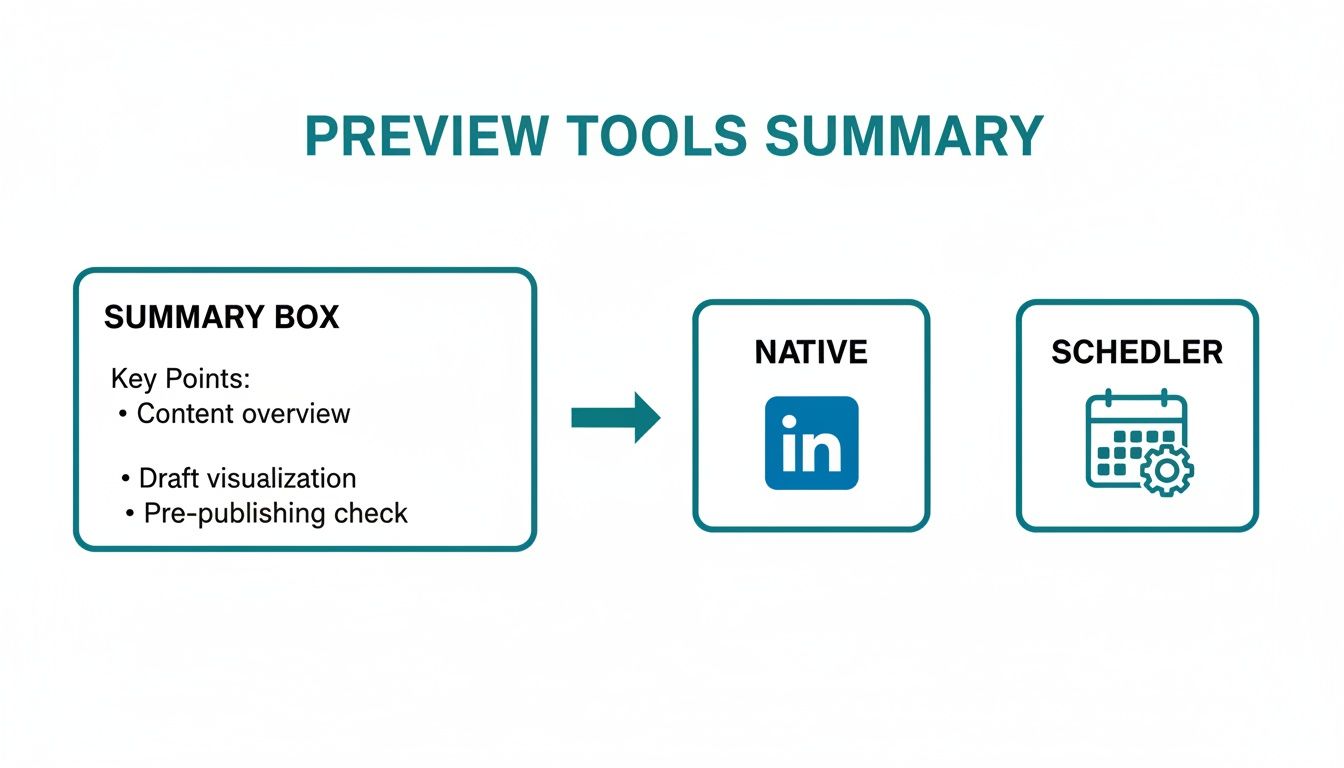
Sicher, du kannst einen grundlegenden Blick auf deinen Entwurf mit LinkedIns nativer Oberfläche werfen, aber seien wir ehrlich – für Kreative, die Wert auf Präzision legen, ist das nicht genug. Genau hier kommen Drittanbieter-Planungstools ins Spiel. Sie bieten nicht nur eine Vorschau; sie verwandeln es in einen echten strategischen Vorteil.
Denk an einen guten Planer als die letzte Qualitätskontrollstation, bevor deine Inhalte live gehen. Er gibt dir eine hyper-realistische, pixelgenaue Vorschau, die in Echtzeit aktualisiert wird, während du schreibst und anpasst. Das ist deine Chance, die subtilen, aber kritischen Fehler zu erfassen, die die native Plattform möglicherweise übersehen könnte, um sicherzustellen, dass dein Post genau so ankommt, wie du es dir vorgestellt hast.
Der wahre Gewinn hier ist es, genau zu sehen, wie dein Post über verschiedene Formate angezeigt wird. Ein solides Planungstool legt dir alles dar – Textformatierung, Zeilenumbrüche, wie deine Bilder aussehen und ob das Karussell für die Hauptzeit bereit ist.
Sieh es Bevor Dein Publikum Es Tut
Eine der häufigsten Fallen auf LinkedIn ist das awkward Text-Truncierung. Du kannst den brillantesten Haken der Welt schreiben, aber wenn der "Mehr sehen"-Link es mitten im Satz abschneidet, ist es völlig verschwendet. Planer sind fantastisch darin, dir diesen genauen Schnittpunkt zu zeigen.
Dieses sofortige visuelle Feedback ist ein Game-Changer. Es lässt dich deine Eröffnungssätze so umschreiben, dass sie prägnant und in sich geschlossen sind, alles innerhalb dieser entscheidenden Vorschau-Grenze. Es ist ein kleines Detail, das einen massiven Unterschied macht, ob jemand stoppt, um mehr zu lesen, oder einfach weitergeht.
Das Vorschaufenster in einem Planungstool ist nicht nur eine Funktion; es ist dein kreativer Spielplatz. Hier experimentierst du mit verschiedenen Haken, Handlungsaufforderungen und visuellen Platzierungen, bis jedes Element perfekt für maximale Wirkung ausgerichtet ist.
Dieses Maß an Kontrolle ist entscheidend, wenn du ernsthaft daran interessiert bist, eine professionelle Marke aufzubauen. In Deutschland ist es beispielsweise entscheidend, einen starken ersten Eindruck zu hinterlassen, um mit den 22 Millionen Fachleuten auf der Plattform zu verbinden. Bis März 2025 machte diese Zahl 26,9% der gesamten Bevölkerung des Landes aus, wobei die Altersgruppe von 25 bis 34 Jahren die größte Nutzerbasis darstellt. Das Nailing deiner Präsentation ist wichtig, wenn du versuchst, ein Publikum dieser Größe zu erreichen.
Der Vorteil eines Dedizierten Vorschaufensters
Über den Text hinaus gibt dir ein dediziertes Vorschaufenster eine glasklare Sicht auf deine Medien. Du kannst sofort bestätigen, dass die erste Folie deines Karussells ansprechend genug ist, um jemanden zum Wischen zu bringen, oder dass dein Bild perfekt gerahmt ist, ohne dass wichtige Details abgeschnitten werden.
Für jeden, der mehrere Konten oder einen vollen Inhaltskalender jongliert, ist diese Funktion eine absolute Lebensretter. Du kannst Dutzende von Posts entwerfen, verfeinern und planen und mit voller Zuversicht wissen, dass jeder einzelne sorgfältig überprüft wurde. Es ist ein viel organisierterer und effizienterer Workflow, als alles nativ auf LinkedIn zu entwerfen.
Um wirklich diese "Vorschau-Superkräfte" für deine LinkedIn-Inhalte zu entfesseln, solltest du erkunden, was die besten LinkedIn-Planungstools zu bieten haben.
Vergleich von Native LinkedIn-Vorschau vs. Drittanbieter-Planer
Während die eingebaute Vorschau von LinkedIn ein Anfang ist, ist sie ziemlich grundlegend, wenn du sie neben einem spezialisierten Tool vergleichst. Hier ist eine schnelle Aufschlüsselung, was du mit jedem erhältst.
Merkmal | Native LinkedIn Vorschau | Drittanbieter-Planungstools |
|---|---|---|
Echtzeit-Updates | Begrenzt; könnte Aktualisierung erfordern | Ja, aktualisiert sich sofort, während du schreibst |
"Mehr sehen"-Abschnitt | Nicht ausdrücklich angezeigt | Weist deutlich auf den Abschnitte hin |
Link-Vorschau- Genauigkeit | Allgemein zuverlässig | Oft robuster mit Fehlerbehebung |
Mobile vs. Desktop-Ansicht | Zeigt eine einzige, generische Vorschau | Bietet oft sowohl Mobile- als auch Desktop-Ansichten |
Karrussell-Vorschauen | Grundlegende Ansicht der ersten Folie | Voll interaktive Vorschau aller Folien |
Workflow-Effizienz | Grundlegendes Entwerfen, einen Post nach dem anderen | Fortgeschritten, ermöglicht eine Masseneinplanung/-bearbeitung |
Wie du siehst, ist der Unterschied erheblich. Native Vorschauen sind in Ordnung für eine schnelle Überprüfung, aber Drittanbieter-Tools sind für Profis ausgelegt, die es jedes Mal richtig machen müssen.
Letztendlich geben dir diese Plattformen etwas unglaublich Wertvolles: Seelenfrieden. Indem sie dir ermöglichen, deine LinkedIn-Post-Vorschau mit solcher Genauigkeit anzuzeigen, eliminieren sie das Raten und die Angst, die mit dem Drücken von "Veröffentlichen" für wichtige Inhalte verbunden sein können. Du kannst eine umfassende Aufschlüsselung der besten Social-Media-Planungstools finden und sehen, wie Plattformen wie Postline.ai diese Funktionen integrieren, um dir zu helfen, herausragende Inhalte schneller zu erstellen.
Fehlersuche Bei Häufigen LinkedIn-Vorschauproblemen
Nichts killt den Schwung eines großartigen Posts schneller als ein technisches Problem. Du hast den Text perfekt, den perfekten Artikel zum Teilen gefunden, und dann fügst du den Link ein... nur um eine fehlerhafte Bildvorschau zu sehen. Oder eine alte, veraltete Überschrift. Es ist frustrierend, aber es ist fast immer lösbar.
Die meisten dieser Vorschau-Kopfschmerzen liegen an einer Sache: wie LinkedIn die Open Graph (OG)-Tags deiner Website liest. Denke daran, dass dies kleine Wegweiser in deinem Code sind, die sozialen Medienplattformen genau mitteilen, welchen Titel, welche Beschreibung und welches Bild sie anzeigen sollen. Wenn sie fehlen oder veraltet sind, muss LinkedIn raten – und es rät oft falsch.
Die gute Nachricht? Du musst kein Entwickler sein, um das in Ordnung zu bringen. Mit ein wenig Know-how und einem kostenlosen Tool von LinkedIn selbst kannst du die Kontrolle zurückgewinnen und sicherstellen, dass deine Links immer scharf aussehen.
Dein Erster Halt: Der LinkedIn-Postinspektor
Dein Go-to-Tool zur Lösung von 90% der Vorschauprobleme ist LinkedIns eigener Postinspektor. Es ist im Wesentlichen ein "Aktualisierungs"-Button für LinkedIns Gedächtnis.
Hier ist der Grund, warum es so wichtig ist. Das erste Mal, dass ein Link geteilt wird, "kratz LinkedIn" die Daten von dieser URL und speichert sie im Cache. Das lässt Links für alle anderen später schneller laden, schafft jedoch ein Problem, wenn du deine Webseite aktualisierst. Selbst wenn du die Überschrift oder das hervorgehobene Bild deines Blogposts änderst, wird LinkedIn an der alten, zwischengespeicherten Version festhalten.
Die Nutzung des Postinspektors könnte nicht einfacher sein. Gehe einfach zur Postinspektor-Seite, füge deine URL ein und drücke "Inspektieren." Mit diesem Klick zwingst du LinkedIn, seinen Cache für diesen spezifischen Link zu leeren und die frischen, aktuellen Informationen direkt von deiner Website abzurufen.
Die Ergebnisse zeigen dir genau, welchen Titel, welches Bild und welche Beschreibung LinkedIn sieht, was es einfach macht, festzustellen, ob etwas immer noch nicht stimmt.
Eine Praktische Checkliste für Fehlerfreie Vorschauen
Was ist, wenn der Postinspektor nicht sofort hilft? Das ist ein Zeichen dafür, dass das Problem nicht mit LinkedIns Cache zu tun hat, sondern mit den OG-Tags auf deiner tatsächlichen Webseite. Zeit, ein wenig zu graben.
Hier ist eine schnelle Checkliste, die du durchgehen kannst:
Überprüfe Deine OG-Tags: Du kannst sehen, was LinkedIn sieht, indem du dir den Quellcode deiner Seite ansiehst. Klicke mit der rechten Maustaste auf deine Webseite und wähle "Seitenquelltext anzeigen." Benutze die Suchfunktion (Strg+F oder Cmd+F), um nach
"og:title"und"og:image"zu suchen. Stelle sicher, dass sie existieren und auf den richtigen Inhalt verweisen.Verifiziere Deine Bildspezifikationen: LinkedIn ist etwas wählerisch mit seinen Bildern. Für Link-Vorschauen zieht sie stark Bilder vor, die mindestens 1200 x 627 Pixel groß sind. Wenn dein OG-Bild zu klein ist, könnte LinkedIn es einfach ignorieren und dir gar kein Bild anzeigen.
Lass Crawler-Zugriff zu: Stelle sicher, dass deine Website LinkedIn nicht versehentlich daran hindert, zu besuchen. Du musst deine
robots.txt-Datei überprüfen, um sicherzustellen, dass sie den User-Agent "LinkedInBot" nicht blockiert.
Deine technische Präsentation richtig hinzubekommen ist entscheidend. Anfang 2025 hatte LinkedIn 21,0 Millionen registrierte Mitglieder in Deutschland, was einen erheblichen 16,7%-Anstieg gegenüber dem Vorjahr darstellt. Sicherzustellen, dass dein LinkedIn-Post-Vorschau fehlerfrei ist, hilft dir, in einem zunehmend aktiven professionellen Raum herauszustechen. Du kannst weitere Einblicke über LinkedIns Wachstum in Deutschland von DataReportal erhalten.
Indem du deine Links zuerst durch den Postinspektor laufen lässt und dann deine Website-Og-Tags überprüfst, falls Probleme bestehen bleiben, kannst du fast jeden Vorschau-Fehler lösen, dem du begegnest. Es ist ein einfacher Prozess, der deine Inhalte jedes Mal professionell und klickwürdig aussehen lässt.
Einen LinkedIn-Post-Vorschau Erstellen, Die Einen Klick Fordert
Die Vorschau richtig angezeigt zu bekommen, ist nur der erste Schritt. Die echte Magie geschieht, wenn du eine Vorschau so überzeugend gestaltest, dass die Leute klicken müssen. Hier kommt deine Strategie zum Leben und verwandelt eine einfache Link-Zusammenfassung in einen kraftvollen Magneten für Engagement.
Es beginnt alles mit der ersten Zeile. Du hast einen Bruchteil einer Sekunde, um das Scrollen in einem überfüllten Feed zu stoppen. Mach es wertvoll.
Schreibe Eine Magnetische Eröffnungszeile
Betrachte deinen Eröffnungssatz als das wertvollste Stück Immobilien in deinem gesamten Post. Er hat nur einen Job: genug Neugier zu wecken, um den "Mehr sehen"-Klick zu verdienen.
Vergiss die fadenscheinigen Einführungen. Du brauchst einen Haken, der deinen Leser am Kragen packt. Was hält dich an, um etwas zu lesen? Es ist meistens eine gewagte Behauptung, ein nachvollziehbares Problem, von dem du nicht wusstest, dass du es hattest, oder eine Frage, die dich zum Nachdenken bringt.
Schwache Eröffnung: "Ich habe neulich von einer neuen Marketingstrategie gehört, die ich wirklich interessant finde."
Starke Eröffnung: "99% der Marketingstrategien sind nur wiederaufbereitete Ideen. Diese hier ist anders."
Siehst du den Unterschied? Das zweite Beispiel wirft einen Handschuh hin. Es stellt eine allgemeine Annahme in Frage und verspricht eine einzigartige Belohnung, die es nahezu unmöglich macht, nicht mehr erfahren zu wollen. Das ist das Wesen einer großartigen Vorschau – Neugier maximieren, den Klick auslösen. Wenn du nach weiteren Möglichkeiten suchst, diese Klicks zu erhalten, sieh dir diese Tipps an, um deine Klick-Through-Raten zu verbessern.
Optimiere Deine Linküberschriften für Vorteile
Wenn du einen Artikel teilst, ist die Überschrift, die in der Linkvorschau erscheint, genauso entscheidend wie die Eröffnungszeile deines Posts. Zu viele Menschen akzeptieren einfach den Standardartikel-Titel, aber das ist eine riesige verpasste Gelegenheit.
Deine Mission ist es, diese Überschrift umzuformulieren, damit sie ganz auf den Vorteil für dein LinkedIn-Publikum ausgerichtet ist. Sag ihnen nicht einfach, worum es in dem Artikel geht; zeig ihnen, was es für sie tun wird.
Lass uns ein Beispiel betrachten:
Ursprünglicher Titel: "Eine Studie zu den Produktivitätskennzahlen im Q3"
Optimierter Titel: "Der Eine Produktivitäts-Trick, der unserem Team 10 Stunden pro Woche gespart hat"
Die optimierte Version spricht direkt einen häufigen Schmerzpunkt an und verspricht ein reales, greifbares Ergebnis. Diese eine winzige Änderung verschiebt den gesamten Rahmen von passiver Information zu einer aktiven, unverzichtbaren Lösung.
Deine Linkvorschau sollte nicht nur ein Hinweis auf Inhalte sein; sie sollte ein Versprechen von Wert sein. Kommuniziere klar, was der Leser gewinnen kann, indem er klickt.
Mit einem riesigen und wachsenden professionellen Publikum in Deutschland sind diese kleinen Optimierungen entscheidend, um herauszustechen. Ab August 2025 erreichten die LinkedIn-Nutzer in Deutschland 23,1 Millionen, was 28,3% der Bevölkerung ausmacht, wobei die Altersgruppe von 25 bis 34 Jahren den Drupp führt. Dieses Publikum schätzt Effizienz und Ergebnisse, sodass eine vorteilsorientierte Überschrift stark ankommt.
Verwende Hashtags Clever Innerhalb Der Vorschau
Hashtags sind dein Ticket zur Auffindbarkeit, aber einfach einen Block von ihnen ans Ende deines Posts zu tackern, kann unordentlich und etwas verzweifelt aussehen. Ein viel eleganterer Schritt besteht darin, ein oder zwei deiner wichtigsten Hashtags direkt in deinen Vorschatext zu verweben.
Dieser clevere Trick hilft dem LinkedIn-Algorithmus, deinen Post für das richtige Publikum zu kategorisieren, ohne das Leseerlebnis zu überladen.
Es hält deine Vorschau sauber und gibt dir dennoch einen Sichtbarkeits-Boost. Für weitere Tipps zur Strukturierung deiner Posts für maximales Engagement schau dir unseren vollständigen Leitfaden zu LinkedIn-Post-Schreibtipps an.
Indem du diese drei Elemente – den Haken, die Überschrift und die Hashtags – meisterst, teilst du nicht einfach einen Link. Du baust eine Vorschau für deinen LinkedIn-Post auf, die für maximale Leistung ausgelegt ist.
Häufige Fragen Zu LinkedIn-Post-Vorschauen
Selbst mit den besten Tools tauchen immer wieder einige nagende Fragen darüber auf, wie man einen LinkedIn-Post-Vorschau immer wieder auftaucht. Das sind die kleinen Unsicherheiten, die dein Selbstvertrauen kurz bevor du auf Veröffentlichen drückst, erschüttern können. Lass uns sie einmal und für allemal klären.
Wenn du diese Details klärst, stellst du sicher, dass deine Inhalte professionell aussehen und so funktionieren, wie du es möchtest, egal wie dein Publikum sie ansieht.
Warum Sieht Meine Vorschau Auf Mobil Anderst Aus?
Ah, die klassische Überraschung von Desktop zu Mobile. Du hast den perfekten Post auf deinem Computer erstellt, aber auf deinem Telefon sind die Zeilenumbrüche ein Durcheinander und dein großartiger Haken ist ungeschickt abgeschnitten. Der Grund ist einfach: Bildschirmbreite. Mobile Bildschirme sind viel schmaler, sodass sich dein Text völlig anders umschließt.
Was auf einem Desktop wie zwei klare Zeilen aussieht, kann auf einem Telefon leicht in vier verworrene Zeilen umschlagen. Es gibt kein Zaubermittel, aber eine gute Faustregel ist, deine Eröffnungs-Haken in kürzeren, prägnanteren Sätzen zu schreiben. Sie halten oft viel besser über verschiedene Bildschirmgrößen hinweg und halten deine Botschaft scharf.
Immer, und ich meine immer, mache eine letzte Überprüfung mit der LinkedIn-Mobil-App. Es ist der einzige Weg, um 100% sicher zu sein, dass deine Vorschau so angezeigt wird, wie du es für die Mehrheit der Nutzer geplant hast.
Wie Kann Ich Ein Benutzerdefiniertes Vorschau Bild Für Ein Link Erstellen?
Wenn du einen Link zu deinem Blog teilst, zieht LinkedIn automatisch das "og:image" aus, das du für diese Seite festgelegt hast. Wenn du ein anderes Vorschau-Bild speziell für deinen LinkedIn-Post verwenden möchtest, kannst du es auf der Plattform nicht ändern, nachdem du den Link eingefügt hast.
Der beste Weg, dies zu steuern, erfolgt an der Quelle – deiner Website. Die meisten Inhalt-Management-Systeme, wie WordPress mit dem Yoast SEO-Plugin, haben einen speziellen "Sozialen"-Tab. Hier kannst du ein spezifisches Bild nur für Plattformen wie LinkedIn hochladen. Das gibt dir die vollständige Kontrolle und lässt dich ein ansprechendes Bild mit einem Textoverlay gestalten, das viel mehr Aufmerksamkeit erregt als ein generisches Blogbanner.
Aktualisiert Das Bearbeiten Eines Posts Die Linkvorschau?
Das ist ein weiterer häufiger Punkt der Verwirrung. Angenommen, du veröffentlichst einen Post mit einem Link, aber die Vorschau zeigt eine alte Überschrift. Du verwendest den Postinspektor, um den Link zu aktualisieren, und bearbeitest dann deinen Live-LinkedIn-Post. Aktualisiert sich die Vorschau für alle?
Leider ist die Antwort oft nein. Sobald ein Post live ist, kann LinkedIns Cache unglaublich hartnäckig sein. Selbst wenn du den Text des Posts bearbeitest, könnte die ursprüngliche, zwischengespeicherte Linkvorschau für die Nutzer, die ihn zuerst gesehen haben, bestehen bleiben. Die neue Vorschau könnte bei einigen erscheinen, aber es ist nie garantiert. Das ist genau der Grund, warum es so entscheidend ist, die Vorschau für einen LinkedIn-Post perfekt vorher zu veröffentlichen. Es ist deine einzige Chance, einen fehlerfreien ersten Eindruck zu hinterlassen.
Bereit, das Raten zu beenden und herausragende LinkedIn-Inhalte mit Zuversicht zu erstellen? Postline.ai kombiniert leistungsstarkes KI-Schreiben mit einem intelligenten Planer und einer realistischen Vorschau, sodass du genau sehen kannst, wie dein Post aussehen wird, bevor er live geht. Verändere deine Ideen in polierte, leistungsstarke Posts in Minuten. Entdecke alle Funktionen unter https://postline.ai.

Steuere jede Kunden-Pipeline an einem Ort
Gib jedem LinkedIn-Profil seine eigene Stimme, einen eigenen Kalender, Freigabeprozess und eigene Analysen. In Minuten startklar.
Kostenlos testen