
Cómo añadir un botón de LinkedIn en el sitio web para mejorar la interacción
Aprende a agregar estratégicamente un botón de LinkedIn en tu sitio web para aumentar el compromiso y hacer crecer tu red profesional. Una guía práctica con consejos accionables.
Colocar un botón de LinkedIn en tu sitio web es una de las formas más inteligentes y sencillas de vincular tu centro digital directamente a tu red profesional. Es una pequeña adición que puede hacer una gran diferencia, convirtiendo navegantes ocasionales en seguidores comprometidos e incluso futuros clientes al cerrar la brecha entre tu sitio y tu presencia en LinkedIn.
Por qué tu sitio web necesita un botón de LinkedIn

Piénsalo: ¿cuántas conexiones, socios o clientes potenciales visitan tu sitio web y luego desaparecen sin dejar rastro? Agregar un botón de LinkedIn no es solo un ítem para marcar en tu lista de verificación de desarrollo web. Es un movimiento estratégico que transforma tu sitio de un folleto en línea estático en un centro vivo y respirante para construir confianza profesional.
Amplifica tu marca profesional
Un botón de LinkedIn actúa como una invitación silenciosa y persistente para que los visitantes se conecten con tu marca en una plataforma profesional. Elimina la fricción, haciendo que sea increíblemente fácil para ellos seguir tu página de empresa o compartir contenido que consideran valioso. Esta simple acción extiende instantáneamente el alcance de tu marca mucho más allá de su audiencia original.
Por supuesto, antes de enviar a las personas allí, necesitas asegurarte de que tu perfil esté listo para los invitados. Vale la pena tomarse el tiempo para crear una página de empresa de LinkedIn impactante que realmente hable a tu audiencia ideal.
Genera tráfico dirigido y compromiso
Cada clic en ese botón de "Seguir" o "Compartir" refuerza todo tu ecosistema de LinkedIn. Esto es especialmente vital en mercados como Alemania, donde LinkedIn es la red profesional indiscutible. A partir de marzo de 2025, la plataforma tenía un impresionante 22 millones de usuarios—eso es 29.8 por ciento de la población adulta.
Este enlace directo de tu sitio a LinkedIn es una herramienta poderosa. Te ayuda a:
Construir una audiencia relevante: Atraerás seguidores que están genuinamente interesados en lo que haces porque ya han estado en tu sitio web.
Aumentar la visibilidad del contenido: Cuando los visitantes comparten tus publicaciones de blog, estudios de caso o páginas de servicios, están amplificando tu voz y posicionándote como un líder de pensamiento.
Mejorar la prueba social: Seamos honestos, un conteo saludable de seguidores señala autoridad. Le dice a los nuevos visitantes que eres un nombre de confianza en tu campo.
Al dirigir el tráfico del sitio web a LinkedIn, creas un ciclo de retroalimentación donde tu sitio construye tu red y tu red impulsa más visitantes calificados de regreso a tu sitio.
Esta integración es una táctica de bajo esfuerzo y alto impacto que mantiene la red en marcha mucho después de que alguien ha dejado tu página de inicio. Si buscas más ideas, consulta nuestra guía sobre https://postline.ai/blog/2/how-to-increase-linkedin-engagement.
Elegir el botón de LinkedIn adecuado para tus objetivos
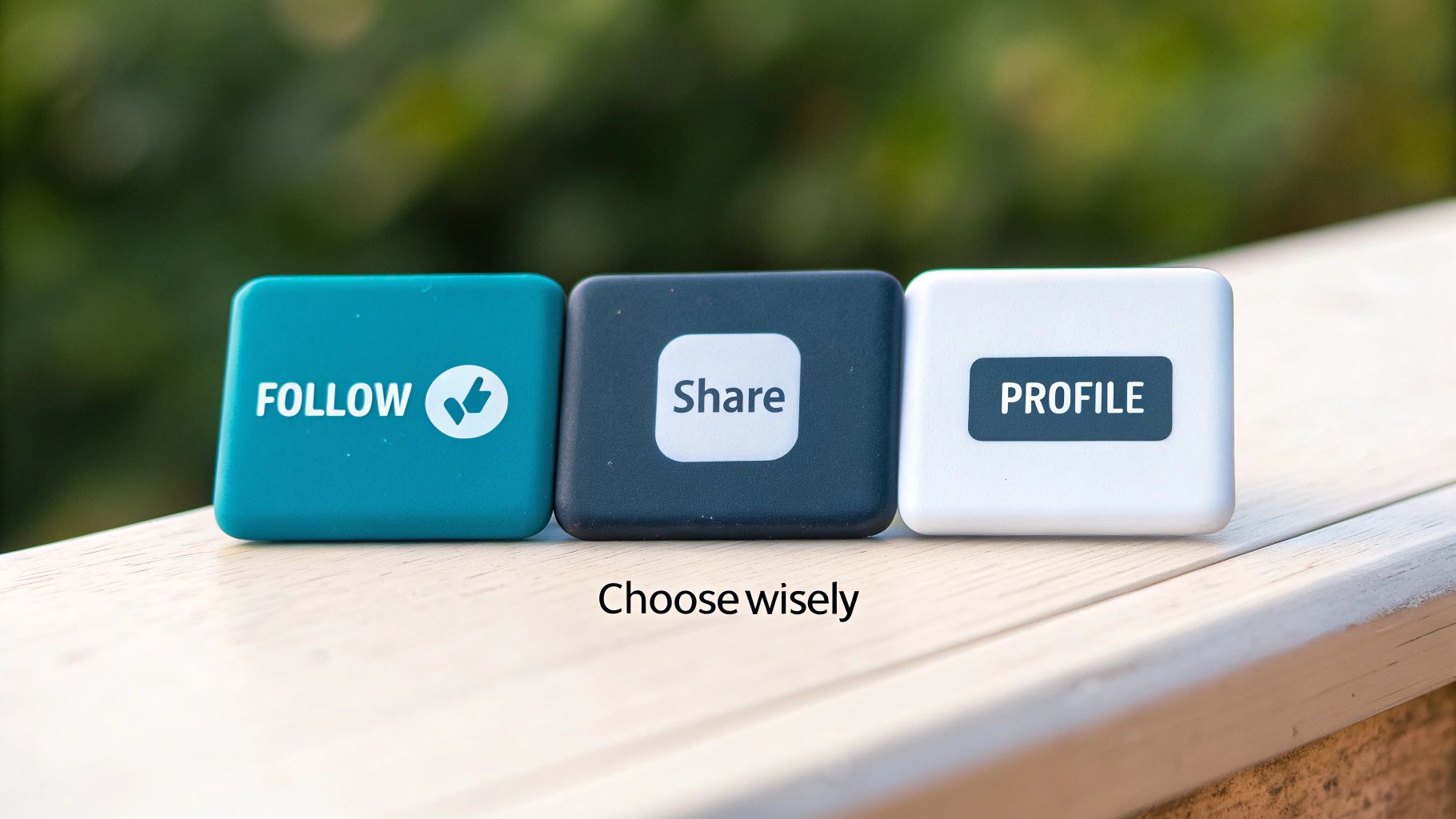
Agregar un botón de LinkedIn en tu sitio web es un gran primer paso, pero simplemente agarrar cualquier botón viejo no te dará los resultados que deseas. El truco es pensar estratégicamente sobre lo que intentas lograr. ¿Buscas aumentar el conteo de seguidores de tu empresa, atraer más visitas a tu última publicación de blog, o tal vez mostrar tus credenciales personales?
Cada uno de estos objetivos requiere un tipo diferente de botón. Si te equivocas, solo estarás desperdiciando un valioso espacio en la pantalla. Por ejemplo, un botón de "Compartir" en tu página de inicio no tiene mucho sentido—¿qué se supone que deben compartir los visitantes? Un botón de "Seguir", por otro lado, es una elección perfecta.
Vamos a profundizar en las principales opciones para que puedas elegir la que realmente moverá la aguja para tu negocio.
Para hacer crecer tu audiencia: El botón de Seguir a la Empresa
El propósito del botón de Seguir a la Empresa es simple y directo: se trata de conseguir más seguidores para tu Página de Empresa de LinkedIn. Un clic y un visitante del sitio web ahora forma parte de tu audiencia, listo para ver tus actualizaciones en su feed. Es la mejor manera de convertir el tráfico ocasional del sitio web en una comunidad dedicada con la que puedes interactuar a largo plazo.
Entonces, ¿dónde deberías ponerlo? Piensa en lugares donde las personas ya tienen curiosidad sobre quién eres como empresa.
El pie de página de tu sitio web: Es un lugar clásico por una razón—está en cada página.
La página ‘Acerca de nosotros’: Alguien que está leyendo la historia de tu empresa está en la mentalidad perfecta para hacer clic en "Seguir".
En tu página de contacto: Si buscan formas de ponerse en contacto, seguirte en LinkedIn es un paso natural a seguir.
Para amplificar tu contenido: El botón Compartir
Mientras que el botón Seguir es para construir tu propia audiencia, el botón Compartir es tu herramienta para la amplificación de contenido. Permite a los visitantes tomar un contenido específico—una publicación de blog, un nuevo estudio de caso, un informe de la industria—y compartirlo con su red profesional. Así es como generas alcance orgánico y pones tu contenido frente a una audiencia completamente nueva.
Es esencialmente boca a boca digital. Por ejemplo, el escritor técnico Tom Johnson vio que las personas ya estaban discutiendo sus artículos en LinkedIn, así que inteligentemente agregó un botón "Comentar en LinkedIn" (que funciona como un botón de Compartir) para fomentar ese comportamiento directamente desde su sitio.
Al facilitar que las personas compartan, estás convirtiendo a tus lectores en defensores de la marca. Ellos realizan el arduo trabajo de extender el alcance de tu contenido por ti.
Para construir tu marca personal: El botón de Perfil de Miembro
Si eres consultor, freelancer, fundador o líder de pensamiento, el botón de Perfil de Miembro es tu mejor amigo. Este botón no apunta a una página de empresa; se enlaza directamente a tu perfil personal de LinkedIn, poniendo tu experiencia en primer plano.
Esto es imprescindible para construir credibilidad y confianza profesional.
En tu biografía de autor: Justo al final de un artículo que has escrito.
En un sitio web personal de portafolio: Agrégalo en el encabezado, pie de página o página de contacto.
Junto a tu perfil como ponente: Perfecto para sitios web de eventos donde estás presentando.
Le da a posibles clientes, socios y empleadores un camino directo para verificar tu experiencia y conectarse contigo personalmente, lo que a menudo sella el trato.
Obteniendo el código y colocándolo en tu sitio web
De acuerdo, vamos a la parte práctica: realmente agregar un botón de LinkedIn a tu sitio web. Te alegrará saber que LinkedIn hace que esto sea sorprendentemente indoloro con su generador de plugins oficial. Esta herramienta genera el HTML y JavaScript exactos que necesitas, para que puedas hacerlo incluso si no tienes experiencia en programación.
Piensa en el generador como un sencillo formulario web donde introduces tus detalles y eliges cómo deseas que se vea tu botón. Es la forma oficial, más segura y más confiable de asegurarte de que tu botón funcione perfectamente y no se rompa cuando LinkedIn actualiza su plataforma.
Usando el generador de plugins oficial de LinkedIn
Primero lo primero, dirígete a la documentación de plugins de LinkedIn. Aquí es donde encontrarás los generadores para todos los tipos de botones de los que hemos hablado, ya sea para seguir a una empresa, compartir contenido, o enlazar a un perfil personal. Necesitarás la URL de tu página de empresa o perfil personal para comenzar.
Si no estás seguro de dónde encontrar eso, nuestra guía sobre cómo obtener tu URL de LinkedIn te mostrará en unos pocos pasos rápidos. ¿Tienes la URL? Genial, estás listo para crear tu código.
Usaremos el plugin de Seguir a la Empresa como nuestro ejemplo principal, pero el proceso es casi idéntico para los demás. Llegarás a una sencilla pantalla de configuración.
Aquí hay una vista de la página del generador de plugins de Seguir a la Empresa. Como puedes ver, solo necesitas ingresar algunos detalles para crear tu botón.
Simplemente escribes el nombre de tu empresa, seleccionas un idioma y decides si deseas mostrar tu conteo de seguidores.
Una vez que hayas completado eso, el generador crea instantáneamente un fragmento de código para ti. Este fragmento viene en dos partes: un pequeño fragmento de JavaScript que deberás colocar justo antes de la etiqueta de cierre </body> de tu HTML del sitio web, y una simple etiqueta <div> que deberás colocar exactamente donde quieras que aparezca el botón.
Personalizando tu botón y código
El generador te ofrece un par de opciones clave de personalización directamente en la página, ayudando al botón a integrarse con el diseño de tu sitio.
Idioma: Puedes elegir de una lista desplegable de idiomas. Esto es excelente para asegurar que el texto del botón (como "Seguir") aparezca en el idioma que habla tu audiencia.
Modo de contador: Puedes elegir si mostrar o no tu conteo de seguidores. Mostrarlo puede ser una poderosa prueba social, dejando saber a los visitantes que tienes una comunidad activa. Puedes colocar el conteo sobre el botón (
top) o al lado (right).
Un consejo rápido de mi propia experiencia: si tu página es completamente nueva o aún está creciendo, es posible que desees ocultar el contador al principio. Una vez que hayas acumulado un seguimiento decente, actívalo para aprovechar esa prueba social y alentar aún más seguidores.
Después de hacer tus elecciones, simplemente presiona el botón "Obtener Código". La herramienta generará dos bloques de código distintos para que los copies.
El SDK de JavaScript: Esta es una etiqueta
<script>que conecta tu sitio a LinkedIn. Solo necesitas agregar esto a tu sitio una vez. El mejor lugar para ello suele ser en el pie de página de la plantilla de tu sitio web, para que se cargue en cada página sin ralentizar tu contenido principal.La etiqueta de Plugin: Este es el elemento
<div>que sirve como marcador de posición para el botón real. Copiarás y pegarás esta pequeña etiqueta en el HTML de tu página justo donde quieras que aparezca el botón—quizás en la barra lateral de tu blog, tu biografía de autor o el pie de página del sitio web.
La belleza de este sistema es su simplicidad. No necesitas entender lo que el código está haciendo. Solo cópialo, pégalo en los lugares correctos, y un botón de LinkedIn de aspecto profesional aparecerá en tu sitio web, listo para hacer crecer tu red.
Ubicación estratégica para máxima visibilidad y clics

Simplemente agregar un botón de LinkedIn en tu sitio web y dar por hecho que has terminado no te llevará muy lejos. Dónde coloques ese botón es tan importante como tener uno en primer lugar. Las mejores ubicaciones se sienten naturales e intuitivas, captando a los visitantes en el momento exacto en que son más propensos a hacer clic. Si te equivocas, tu botón se vuelve invisible y has perdido una oportunidad dorada de conectar.
El secreto es meterte en la cabeza de tu usuario y pensar en su viaje a través de tu sitio. Alguien que navega por tu página ‘Acerca de nosotros’ tiene una mentalidad completamente diferente a la de una persona que acaba de terminar de leer un artículo de blog de 2,000 palabras. Cada contexto requiere una estrategia única.
Alineando la ubicación con la intención del usuario
Vamos a profundizar en dónde cada tipo de botón realmente brilla, según lo que un visitante probablemente esté pensando o haciendo en una página específica. La colocación inteligente consiste en reunirse con tu audiencia donde está, no forzarlos a ir a buscar.
El botón Compartir: El hábitat natural de este botón es justo al lado de tu contenido. He encontrado que colocarlo tanto en la parte superior como en la parte inferior de un artículo funciona maravillas. Atendiendo a dos personas diferentes: la que comparte basándose en un gran titular y el lector dedicado que quiere compartir después de terminar toda la pieza.
El botón Seguir a la Empresa: Piensa en esto como tu botón de construcción de marca. Pertenece a páginas donde las personas están tratando activamente de aprender más sobre ti. Tu página ‘Acerca de nosotros’ es una no-brainer, y el pie de página global del sitio web es otro lugar clásico. Esto asegura que sea visible de manera constante sin ser molesto.
El botón de Perfil de Miembro: Se trata de credibilidad personal. El lugar más lógico para ello es en tu biografía de autor al final de un artículo de blog. También es increíblemente efectivo en una página 'Conoce al equipo' o dentro de una biografía de ponente en una página de aterrizaje de eventos.
Un botón bien colocado no interrumpe la experiencia del usuario; la mejora. Debe sentirse como un siguiente paso útil, no como un anuncio arriesgado. Al anticipar la intención del usuario, puedes aumentar significativamente las posibilidades de obtener ese clic tan codiciado.
Estrategias de colocación avanzadas
Una vez que hayas dominado lo básico, es hora de ser un poco más creativo. Piensa en colocar botones en lugares que se vinculen directamente con tus objetivos de conversión. Por ejemplo, la página de confirmación después de que alguien descarga un whitepaper es un lugar fantástico para un botón de 'Síguenos'. Ya han mostrado que valoran tu experiencia; invitarlos a unirse a tu comunidad es un paso natural a seguir.
Otra táctica poderosa es integrar botones de compartir directamente dentro de tu contenido. Por ejemplo, una estadística convincente o una gran cita son momentos perfectos para agregar un aviso de "Haga clic para compartir". Para que esas comparticiones sean aún más efectivas, querrás asegurarte de que la vista previa se vea genial. Cubrimos cómo hacer eso en nuestra guía sobre la tarjeta de vista previa de enlaces de LinkedIn.
También podrías considerar una barra de compartir

Gestiona el flujo de cada cliente en un solo lugar
Dale a cada perfil de LinkedIn su propia voz, calendario, flujo de aprobación y analíticas. Empieza en minutos.
Empieza la prueba gratis